ClaudeCode保姆级超详细安装和使用
第一次接触 Claude Code,小伙伴通常会卡在三个地方:终端里该输入哪条命令、登录方式和 API 有什么区别、装好后怎样确认它真的在正确的项目里工作。软件本身不难,难点在于把环境、权限、模型入口和项目现场接起来。
这篇文章按一次真实上手的顺序来写。我会从空白电脑开始,完成环境检查、Claude Code 安装、官方账号和兼容 API 两条认证路线、CC Switch 配置,最后用一个“社区活动物资预约看板”跑完调查、实现、测试和 Git 审核。Windows 和 macOS 我都会写,命令尽量给出可以直接复制的版本。
读完后,你至少应该能做到:
- 在 Windows 或 macOS 终端里执行
claude --version和claude doctor; - 说清楚 Git、Node.js、Claude Code、CC Switch 各自负责什么;
- 根据隐私和计费需求选择官方账号或兼容 API;
- 在一个明确的项目目录里,让 Claude 先调查,再按验收条件修改代码;
- 使用 git status、git diff 和测试结果检查每一次改动;
- 遇到命令找不到、登录循环、401、429、模型名错误时,按层次定位原因。
Claude Code、Node.js 以及第三方模型服务都在持续更新。本文使用官方当前文档里的安装路线,但不锁定某个小版本号,也不承诺任何第三方服务的免费额度、可用地区或长期稳定性。下载时优先看产品官网,页面名称变化时找同名入口即可。
先来决定选择哪种方式
Claude Code 由哪些部分组成
可以把整套工具看成四个各司其职的部分:
| 部分 | 作用 | 是否必须 | 常见误解 |
|---|---|---|---|
| Git | 记录文件变化、创建分支、回退和协作 | 强烈建议 | 以为 Claude Code 会替你保存所有历史 |
| Node.js | 运行 JavaScript 工具,也可用于 npm 安装路线 | 原生安装路线可选,npm 路线需要 | 以为装了 Node 就等于装好了 Claude Code |
| Claude Code | 读取项目、调用模型、执行工具、修改文件 | 必须 | 以为它只是一个聊天窗口 |
| CC Switch | 管理兼容 API 的供应商和环境切换 | 第三方路线需要 | 以为它本身提供模型或额度 |
Claude Code 的核心是 CLI。它会在当前项目目录里读取文件、调用模型和执行工具,所以启动前先确认终端所在目录。
官方账号和兼容 API 怎么选
我建议如果有官方账号的话,先用官方账号登录,确认项目目录、权限和基本对话都正常,再考虑切换供应商。这样排错时少一个变量。
| 路线 | 需要准备 | 优点 | 需要留意 |
|---|---|---|---|
| Anthropic 官方账号 | Claude Pro、Max、Team、Enterprise 或 Console 等可用账号 | 官方文档最完整,登录和模型映射更直接 | 套餐、地区和用量限制以账号页面为准 |
| 兼容 API | 第三方平台账号、API Key、Base URL、模型标识 | 可以统一管理多个供应商,按平台规则计费 | 提示词和代码会经过第三方,稳定性、隐私和计费要自己确认 |
| 企业云供应商 | Amazon Bedrock、Google Cloud、Microsoft Foundry 等配置 | 适合组织已有云账单和访问控制的环境 | 需要云端权限、区域和网络配置 |
所谓“跳过 Claude 账号”,实际是让 Claude Code 直接使用环境变量或兼容网关。认证没有消失,只是从浏览器账号登录换成了 Key 或企业网关。把这个区别弄清楚,后面遇到登录提示就不会反复重装。
开始安装前的环境准备
系统和硬件要求
官方当前支持的主要平台包括:macOS 13 及以上;Windows 10 1809 及以上或 Windows Server 2019 及以上;Ubuntu 20.04、Debian 10 及以上,以及官方列出的其他 Linux 发行版;x64 或 ARM64 处理器、至少 4 GB 内存;可以访问所选模型服务的网络;Bash、Zsh、PowerShell 或 CMD 其中一种 Shell。
公司代理、校园网、VPN 或安全软件可能只拦截部分域名。能打开普通网页,不代表 claude.ai 和模型供应商域名都能通。
Windows 检查命令
打开 PowerShell:
$PSVersionTable.PSVersion
Get-ComputerInfo | Select-Object WindowsProductName, WindowsVersion, OsArchitecture
where.exe git
where.exe node
where.exe 没有输出,通常表示命令还没安装或安装目录没有进 PATH。装好后要重新打开终端再检查。
如果准备使用 Git Bash,也可以执行:
uname -a
git --version
macOS 检查命令
sw_vers
uname -m
command -v git || true
command -v node || true
echo "$SHELL"
arm64 通常表示 Apple 芯片,x86_64 通常表示 Intel 芯片。下载 Homebrew 或其他工具时按这个架构选择。
准备一个干净的练习项目
第一次别直接在真实业务仓库里直接就用。先新建一个目录,既能练习,也方便随时删除。
Windows PowerShell:
New-Item -ItemType Directory -Path "$env:USERPROFILE\claude-playground\event-supply-board" -Force
Set-Location "$env:USERPROFILE\claude-playground\event-supply-board"
git init
macOS 或 Linux:
mkdir -p ~/claude-playground/event-supply-board
cd ~/claude-playground/event-supply-board
git init
这个练习项目模拟社区活动的物资预约:管理员录入物资,志愿者预约数量,系统显示剩余库存并拒绝超量预约。它足够小,方便观察 Claude 怎样调查目录、拆需求、写代码和运行验证。
接入已有项目前要先记录
进入项目后先执行下面两条命令:
git status --short
git branch --show-current
再按项目实际情况运行一条基本命令,例如 npm install、npm test 或 Java 项目的 ./mvnw test。先跑基线,是为了区分项目原本的问题和这次改动引入的问题。如果仓库里已经有未提交文件,记录下来并告诉 Claude 保留它们。
先把环境前提装好:Git 和 Node.js
Git:给每次改动留档
Claude Code 可以执行 Git 命令,但它不会替你决定哪些改动应该提交。Git 是后续检查和回退的底线。
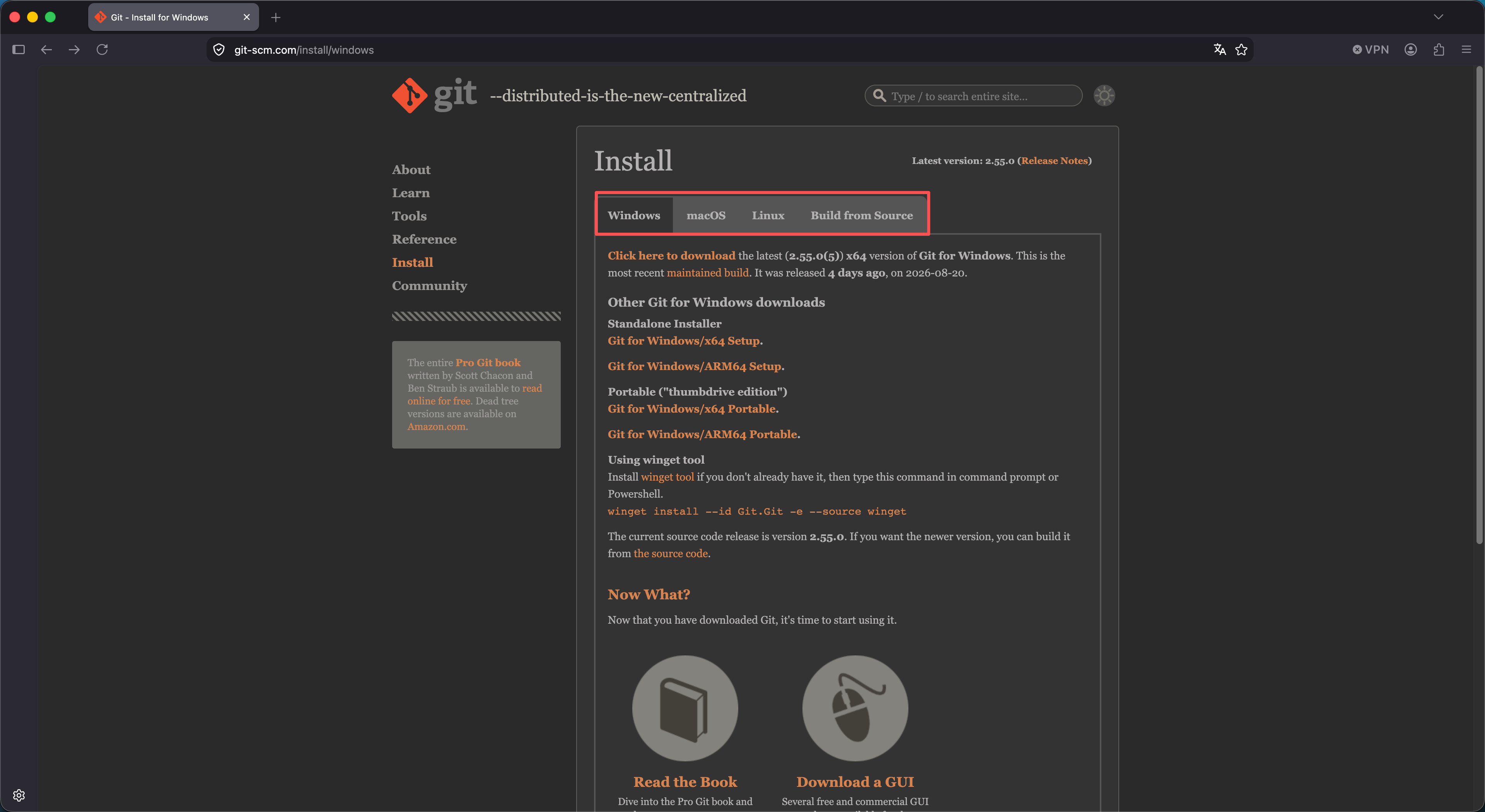
Windows 安装 Git
- 打开 Git for Windows 官方下载页。
- 下载与你的系统架构匹配的安装包,通常是 64 位版本。
- 双击安装包,路径、默认编辑器等选项第一次可以保持默认。
- 完成后关闭旧的 PowerShell 和 CMD,再重新打开。
- 执行
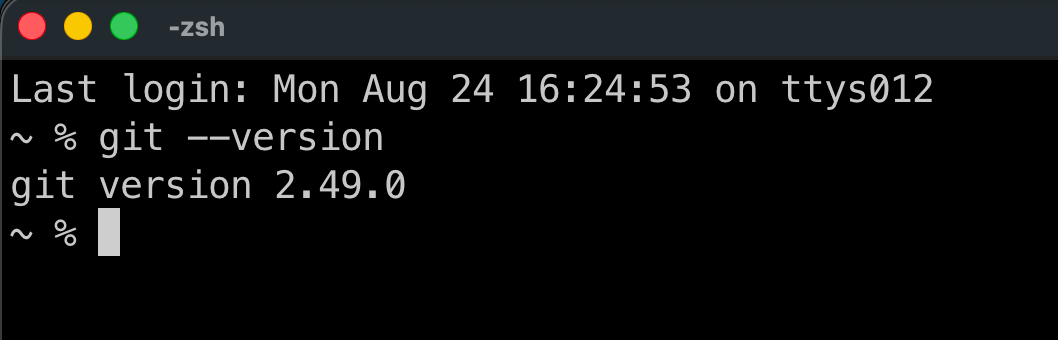
git --version。看到版本号就说明命令已经进入 PATH。任意文件夹右键出现“Open Git Bash here”也能说明 Git Bash 已安装。
macOS 安装 Git
先执行 git --version。如果系统弹出安装 Command Line Tools 的提示,按提示完成即可。已经使用 Homebrew 的小伙伴可以执行:
brew update
brew install git
git --version
如果提示 brew: command not found,先从 Homebrew 官方网站 获取当前安装命令。安装脚本会根据芯片架构给出 PATH 配置提示。
Node.js:按安装路线决定是否需要
官方原生安装方式已经自带 Claude Code 运行所需的二进制。Node.js 主要用于 npm 安装、升级,或你的项目本身需要 Node.js。
Windows 安装 Node.js
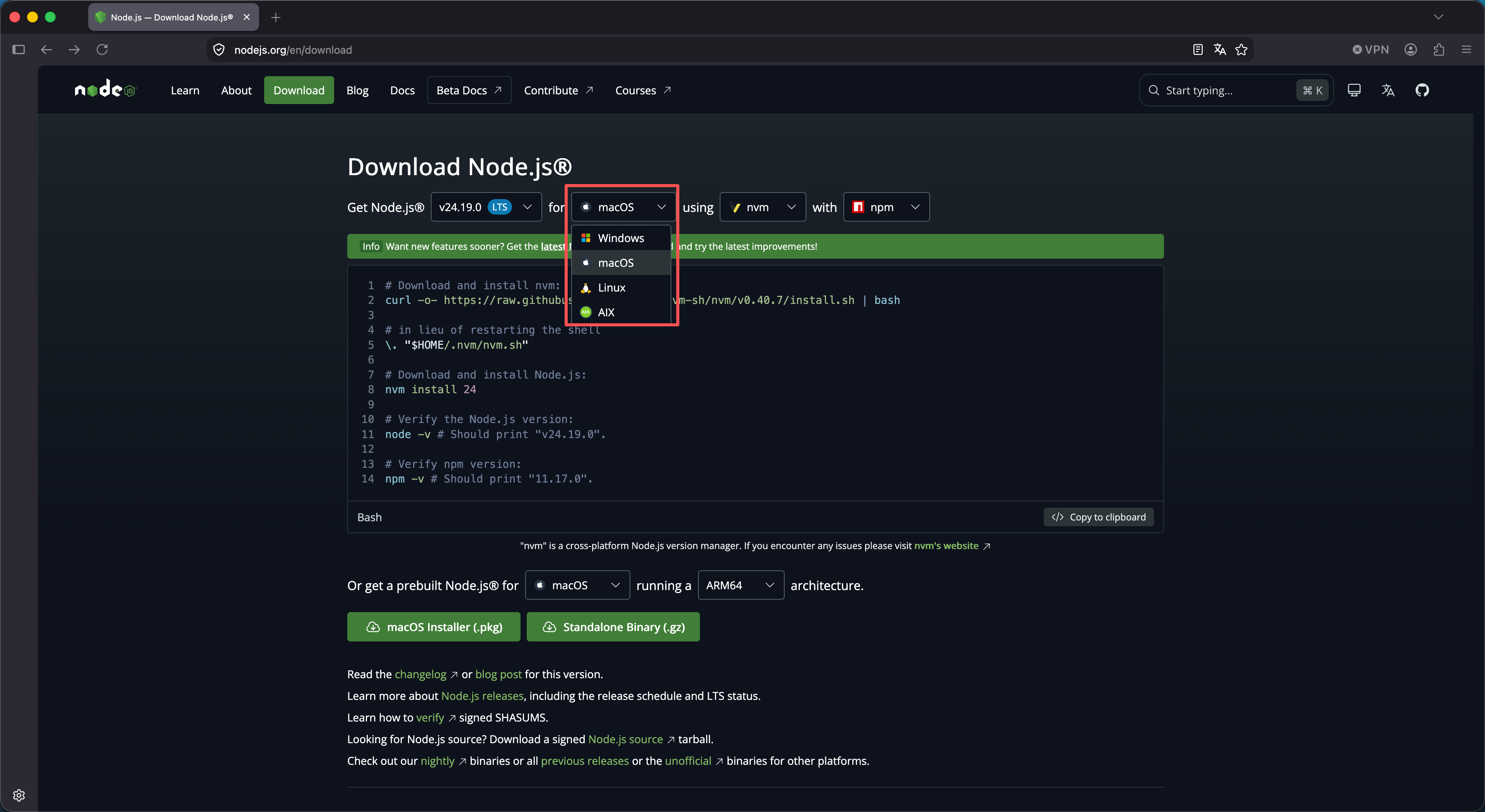
- 打开 Node.js 官方下载页。
- 选择当前 LTS 版本。
- 下载 Windows Installer(.msi),按向导完成。
- Tools for Native Modules 会额外安装 Python 和 Visual Studio Build Tools,只有项目明确需要原生模块编译时才勾选。
- 关闭旧终端,重新打开 PowerShell,执行
node --version和npm --version。
macOS 安装 Node.js
brew install node
node --version
npm --version
如果需要在多个项目间切换 Node.js 大版本,再使用版本管理工具。第一次安装不必同时维护多个版本。
npm 全局目录权限有问题时,优先修正 Node.js 安装方式或 npm prefix。整段命令加 sudo 会让一部分文件属于 root,后续升级和卸载容易出现权限冲突。
安装 Claude Code:优先原生安装
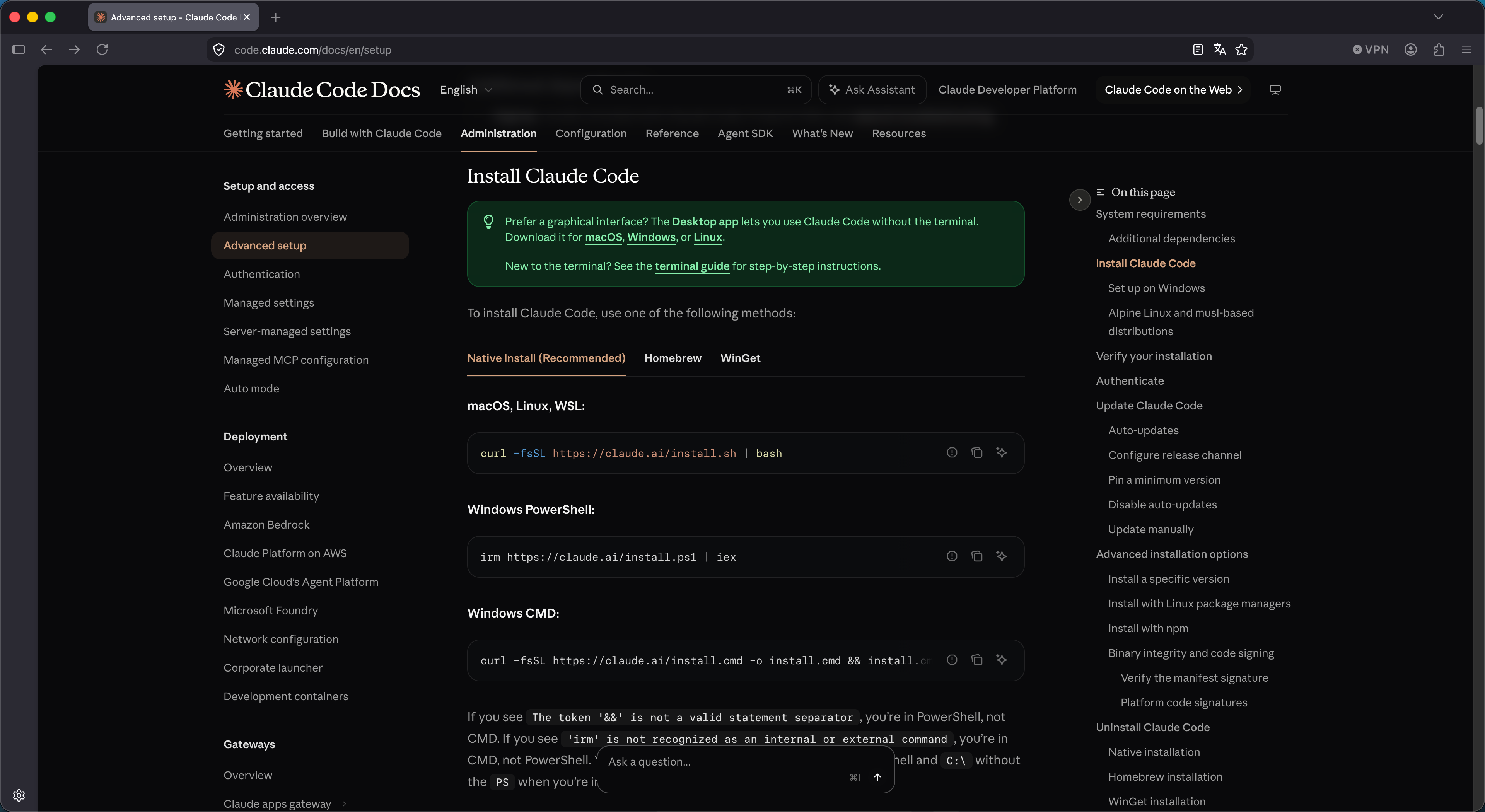
官方下载地址:https://code.claude.com/docs/en/setup
macOS、Linux 和 WSL
curl -fsSL https://claude.ai/install.sh | bash
安装结束后关闭当前终端并重新打开,进入项目执行 claude --version。
Windows PowerShell
irm https://claude.ai/install.ps1 | iex
完成后关闭 PowerShell,再开一个新窗口执行 claude --version。不要求以管理员身份运行。
Windows CMD
如果提示符类似 C:\Users\你的用户名>,没有前面的 PS,就是 CMD:
curl -fsSL https://claude.ai/install.cmd -o install.cmd && install.cmd && del install.cmd
PowerShell 和 CMD 的命令不能混用。PowerShell 报 && 无效,或者 CMD 报 irm 找不到,通常就是终端类型弄错了。
Git for Windows 在原生 Windows 上不是安装硬性前提。装好后 Claude Code 可以使用 Git Bash 相关能力;没有 Git for Windows 时,会使用 PowerShell 工具执行 Shell 命令。
npm 备用安装路线
团队统一通过 npm 管理工具时,可以使用:
npm install -g @anthropic-ai/claude-code
claude --version
当前 npm 包要求 Node.js 22 或更高版本。更新 npm 安装时使用 npm install -g @anthropic-ai/claude-code@latest。不要用 npm update -g 代替,它会遵循原先的 semver 范围,可能不会移动到最新版本。
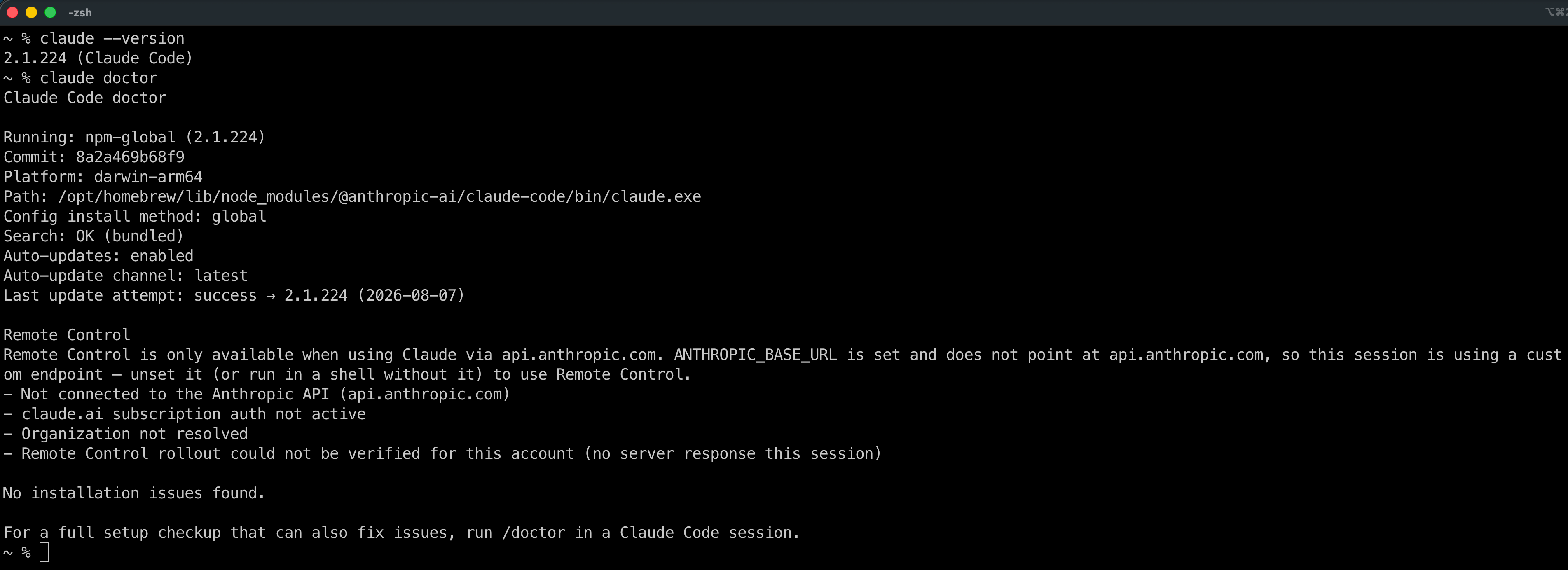
安装后做两项检查
claude --version
claude doctor
claude doctor 是只读诊断,会报告安装状态、配置文件格式错误和更新检查结果。它不等于登录测试,所以后面仍要启动一次会话。
第一次登录:官方账号路线
进入练习项目后启动 claude。首次启动通常会打开浏览器,按页面完成登录和授权,再回到终端。官方文档列出的可用账号类型包括 Claude Pro、Max、Team、Enterprise、Claude Console,以及部分企业云供应商。免费 Claude.ai 账号是否包含 Claude Code,要以当前套餐说明为准。
在会话里可用 /login 重新登录或切换账号,用 /exit 退出。
登录成功后先发一个只读问题:
请只检查当前目录,不要修改文件。告诉我当前项目路径、Git状态、可见文件以及你认为的下一步风险。
如果返回了与练习项目无关的路径,先退出,回到正确目录再启动。路径错了,后面的权限和模型再正确也没有意义。
这里建议补两张截图:浏览器授权完成页、终端里显示当前模型和工作目录的 Claude Code 会话页。授权截图不要包含邮箱、组织名和登录令牌。
第二次登录:兼容 API 和 CC Switch
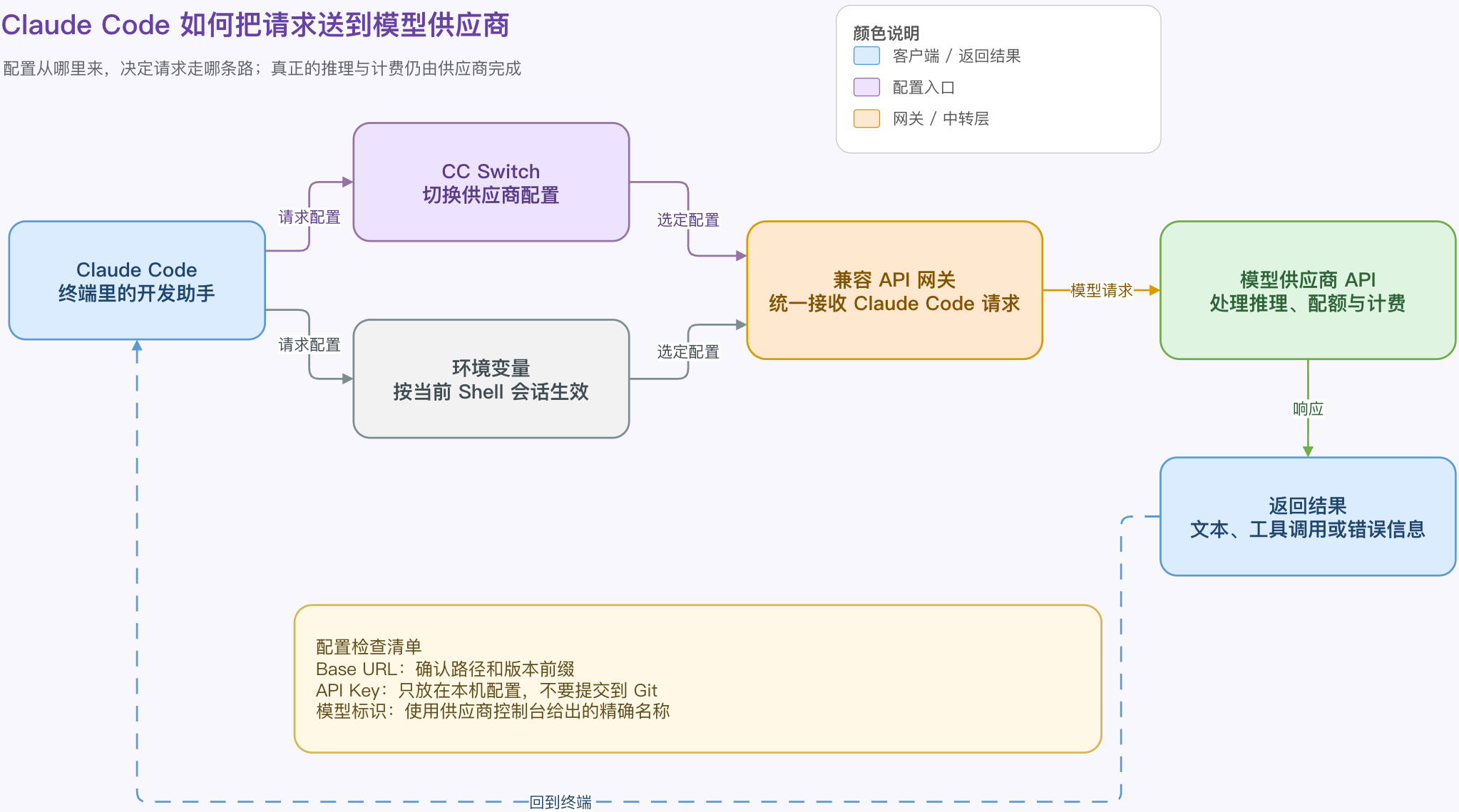
先弄清请求链路
第三方路线大致是:Claude Code → CC Switch 或环境变量 → 兼容网关 → 模型供应商 → 返回结果。CC Switch 负责切换配置,模型请求和计费仍由供应商处理。
获取供应商配置
通常需要四项信息:API Key、Base URL、精确的模型标识、计费与数据保留规则。模型名多一个后缀、Base URL 多一层 /v1 或少一层路径,都可能导致 404。
提示词、代码片段、工具调用和错误日志可能经过第三方平台。公司私有代码、客户数据、生产密钥和个人隐私不要直接贴进去,先看服务条款和组织规定。免费、低价或不限量政策都可能调整,使用前以当前控制台为准。
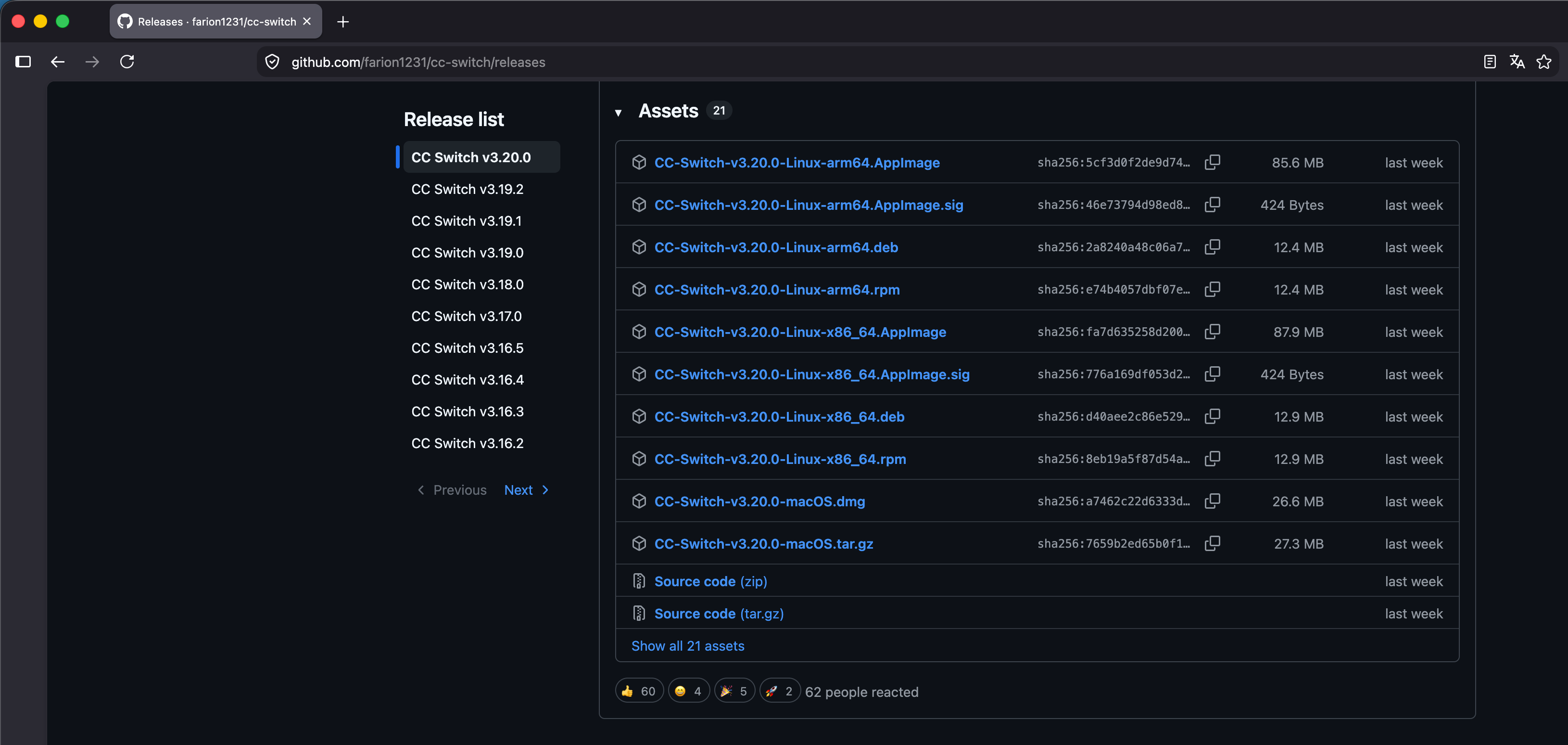
安装 CC Switch
从 CC Switch 官方项目或发布页 获取当前版本,按操作系统下载安装包。不要从不明网盘下载修改版。
Windows 按安装向导完成;macOS 可能需要把应用拖进“应用程序”,首次打开若被拦截,到“系统设置 → 隐私与安全性”查看允许按钮。菜单和文件名会随发行版本变化。
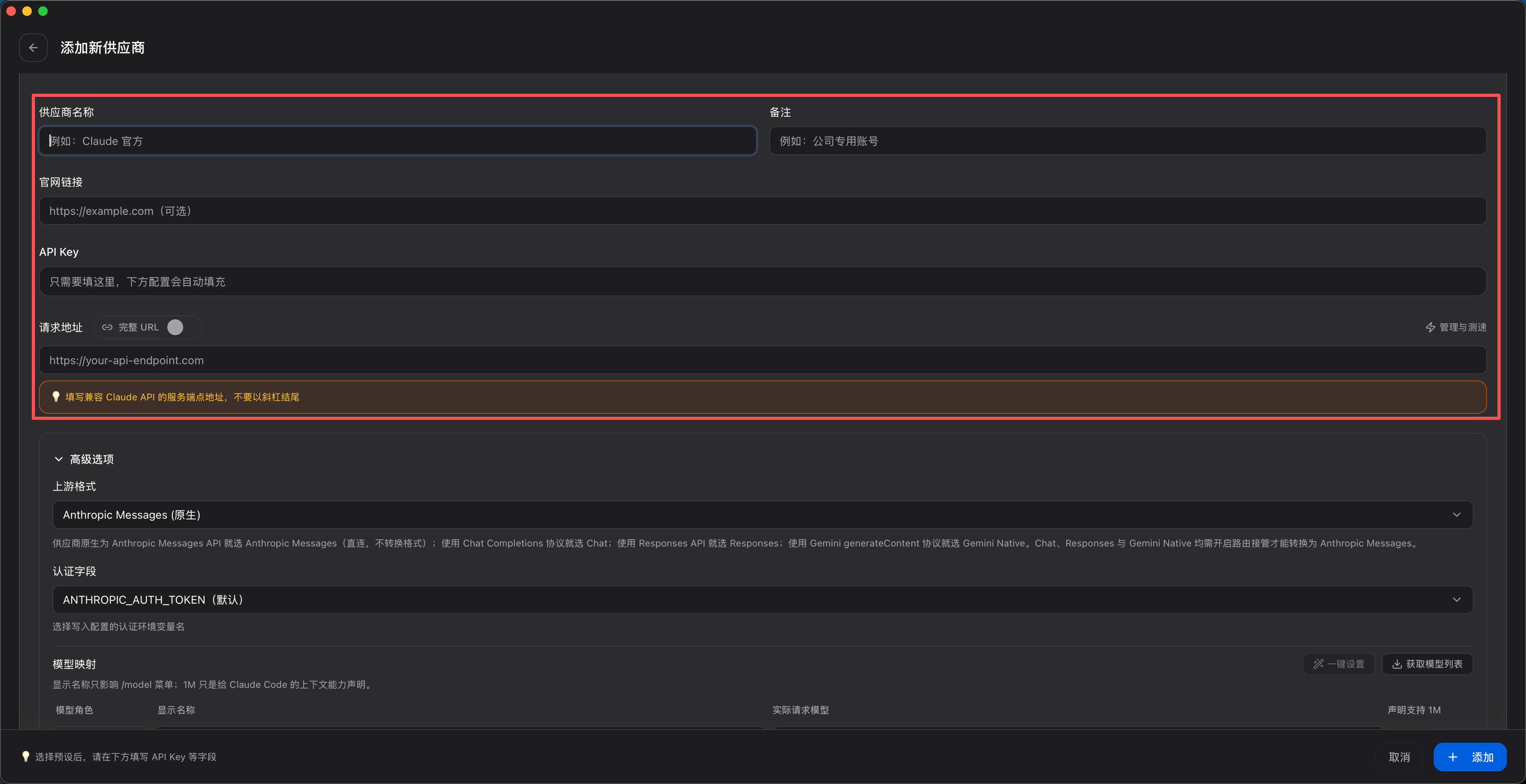
在 CC Switch 里添加供应商
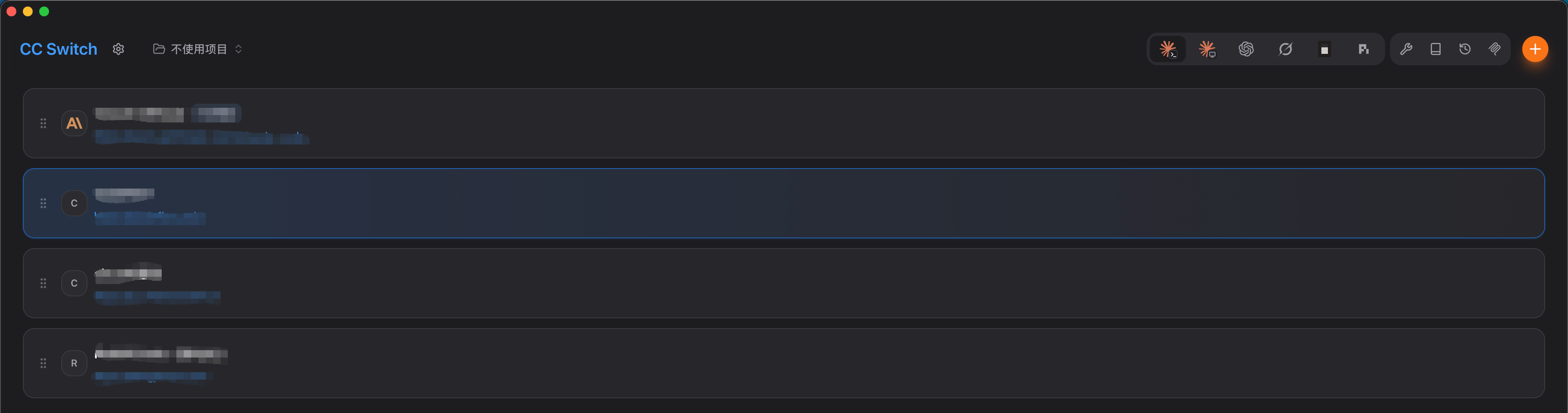
按钮可能叫“供应商”“配置”“Profiles”或“Providers”,信息项基本一致:
- 打开配置管理页面,新建配置;
- 起一个能看懂的名字,例如“团队测试网关”;
- 填入供应商 Base URL;
- 粘贴 API Key,检查首尾空格和换行;
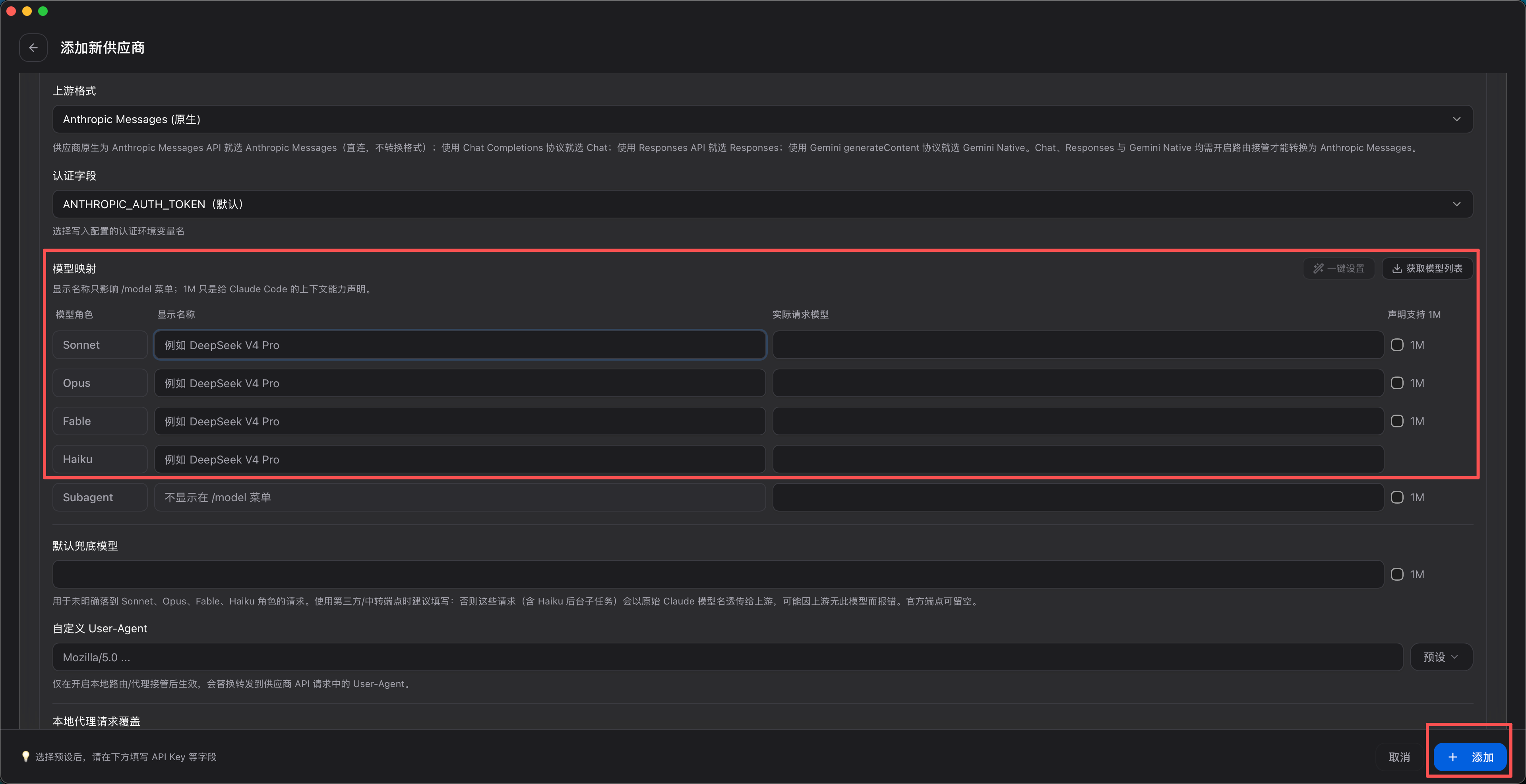
- 填入供应商文档中的精确模型标识;
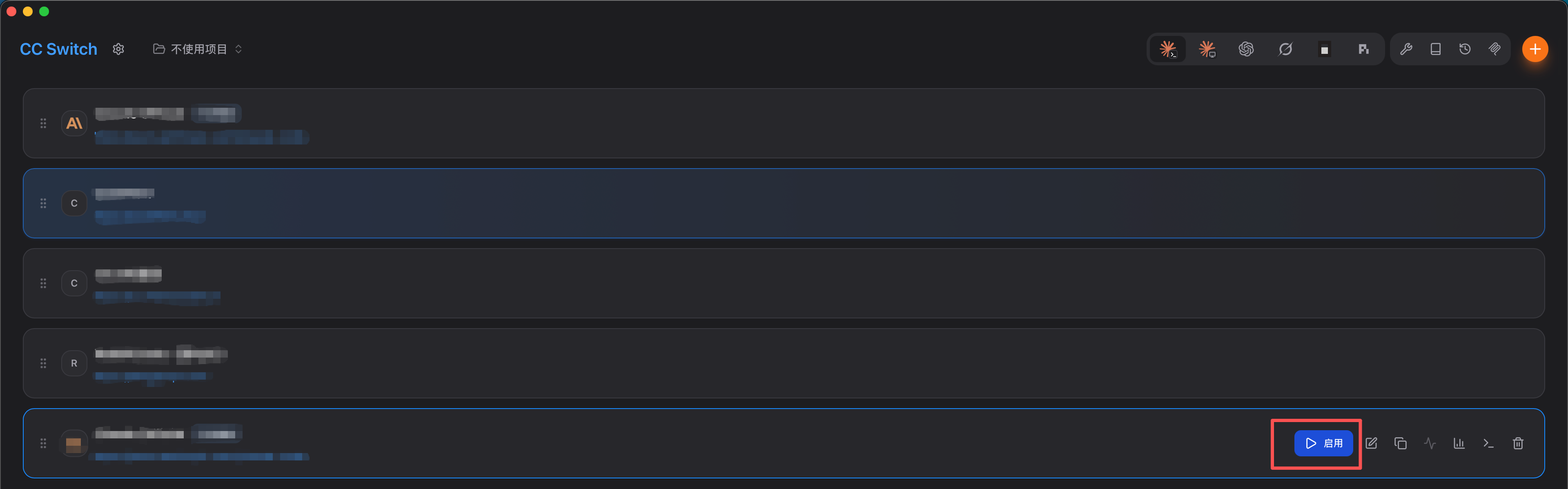
- 保存并点击“启用”“应用”或“切换”;
- 有“测试连接”按钮就先测试,再发一次真实的只读请求。
如果软件让你选择 Anthropic 兼容模式,按供应商文档选择。不要把 OpenAI Chat Completions 字段原样填到 Anthropic Messages 配置里。
验证 CC Switch 是否生效
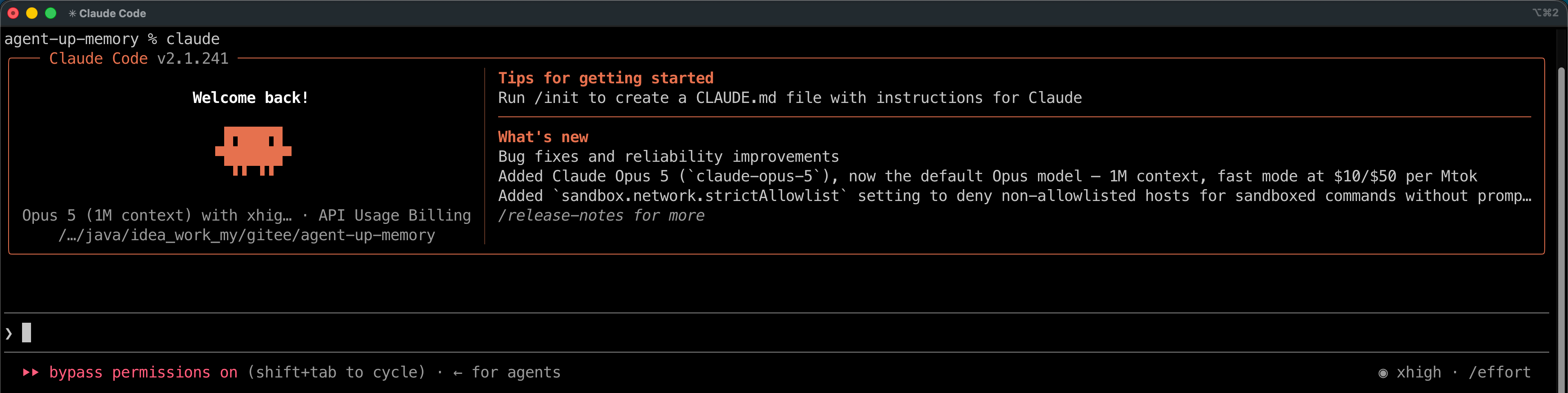
完全退出已有 Claude Code 会话,再重新打开。环境变量和代理配置经常只在进程启动时读取。发送低风险问题:
只读取当前目录,告诉我当前使用的模型和项目路径,不要创建、删除或修改文件。
供应商有用量控制台时,查看请求是否出现。不要只因为 CC Switch 窗口显示“已启用”就认定请求走了目标供应商。
常见环境变量的含义:
| 变量 | 作用 | 典型错误 |
|---|---|---|
| ANTHROPIC_API_KEY | 提供 Anthropic 兼容 Key | Key 不完整、Shell 未重新启动 |
| ANTHROPIC_AUTH_TOKEN | 某些网关使用的认证令牌 | Header 与平台要求不匹配 |
| ANTHROPIC_BASE_URL | 指定兼容 API 根地址 | 多写或少写 /v1 导致 404 |
| ANTHROPIC_MODEL | 指定默认模型标识 | 大小写或区域后缀错误 |
不要同时在 CC Switch、系统环境变量和 Shell 启动文件里设置三套互相冲突的值。排错时先保留一套来源。
第一次完整实战:社区活动物资预约看板
这一节走完一次完整交付链,重点是让每一步都能被检查和回退。
需求四件套:目标、现状、边界、验收
我想做一个“社区活动物资预约看板”,给活动管理员和志愿者使用。

目标:展示物资名称、总库存、已预约数量和剩余数量;志愿者输入姓名并预约数量;数量不能为负数或超过剩余库存;刷新后数据仍保存在浏览器本地。

现状:请先检查当前目录;优先采用已有技术栈;这是演示项目,不接入真实账号和支付。

边界:先不引入数据库、登录系统或第三方组件库;不要删除已有文件;不要修改锁文件,除非说明原因;删除、批量重命名和外部网络请求先询问。

验收:空姓名和负数会被拒绝;超库存预约不会写入;合法预约后剩余库存立即更新;刷新页面后记录还在;至少有一组自动化测试或手工验证步骤。
第一步只调查,不改文件
请检查当前目录、Git状态、已有文件和可用脚本。
这一步只读,不要创建或修改文件。
请输出:项目是否为空、技术栈和启动命令、最小实现方案、仍需要我确认的选择。
如果 Claude 直接写文件,立即停止请求,提醒它这一步只做调查。能停下来听指令,比生成一堆代码更重要。
第二步让它先给计划
请根据刚才的调查结果给出一个不超过6步的实现计划。
每一步写明要改哪些文件、如何验证以及风险。
先不要执行,等我回复“开始”后再动手。
看到“重写全部项目”“升级所有依赖”“删除旧页面”之类的大动作时,先缩小范围。第一次交付要让改动可控。
第三步小步实现
开始执行计划第1到第4步。
每完成一个独立步骤,告诉我修改了哪些文件和运行了什么命令。
保留现有未提交改动,不要执行删除文件、重置Git或覆盖环境配置的命令。
如果测试或构建失败,先停下来说明错误,不要跳过测试。
第四步检查功能和差异
git status --short
git diff --stat
git diff
重点看:有没有改到需求之外的配置文件;校验是否真的阻止负数和超库存;本地存储有没有写入敏感信息;错误提示是否能让普通用户看懂;测试是否覆盖边界。
第五步运行验证
请先列出准备运行的测试、构建和静态检查命令,确认不会删除或覆盖数据后再执行。
完成后按“命令、结果、失败原因、是否与本次改动有关”汇总。
没有自动化测试时,让 Claude 写手工验收清单并走一遍:空姓名、负数、超过库存、恰好等于库存、连续预约、刷新页面、清空浏览器存储。
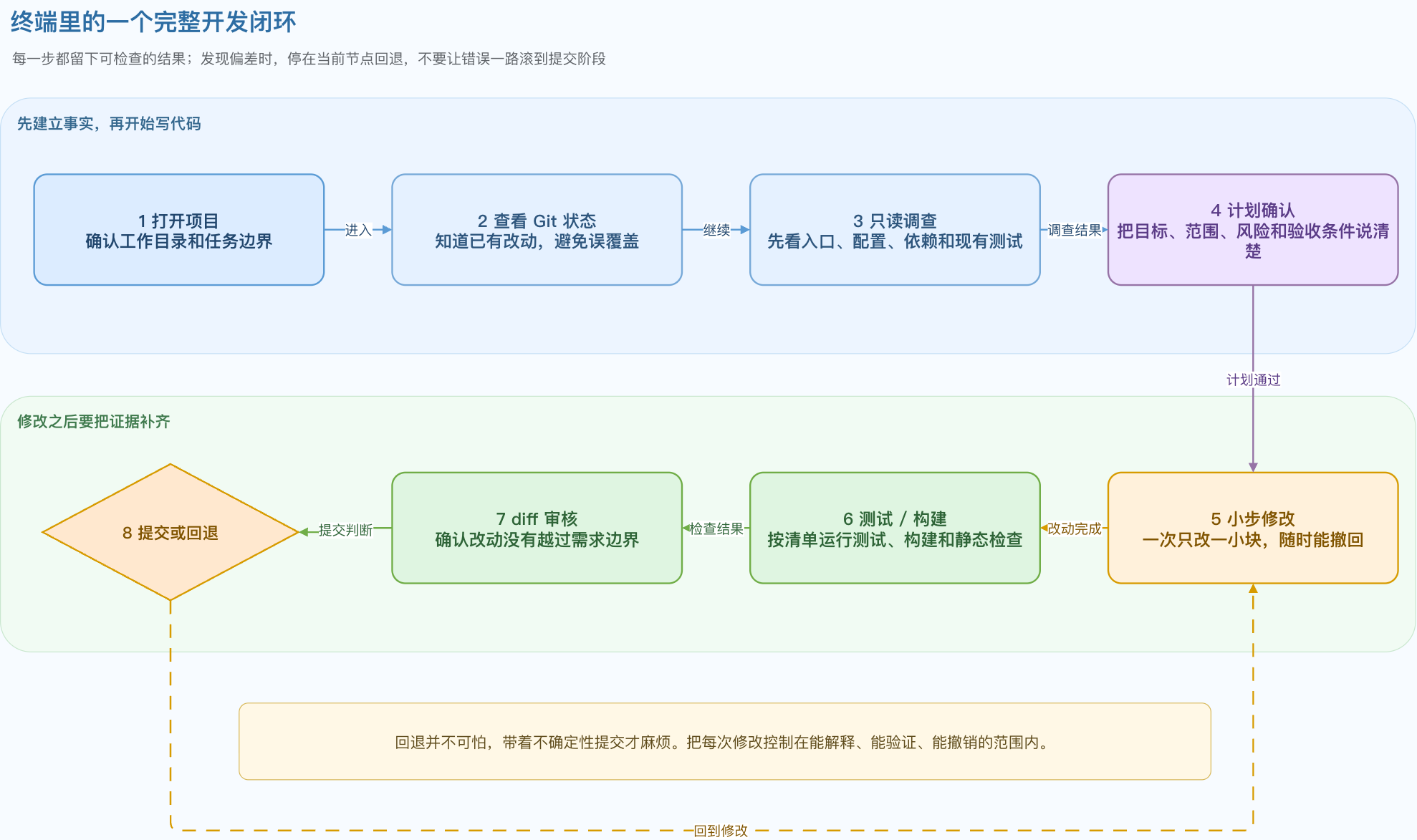
第六步提交前做人工决定
确认 diff 和测试后再提交:
git add -A
git commit -m "feat: add event supply reservation board"
如果还没看完 diff,不要让 Claude 直接执行 git add -A。真实项目里可能同时有别人的改动、调试日志和本地配置。
日常使用中最有用的命令
Shell 命令和会话命令
| 类型 | 命令 | 用途 |
|---|---|---|
| Shell | claude | 启动交互会话 |
| Shell | claude --version | 查看版本 |
| Shell | claude doctor | 只读诊断 |
| Shell | claude --help | 查看当前参数 |
| Shell | claude -p "问题" | 一次性查询后退出,具体行为以版本为准 |
| Shell | claude -c | 继续当前目录最近会话 |
| Shell | claude -r | 恢复历史会话 |
| 会话 | /help | 查看当前版本命令 |
| 会话 | /login | 登录或切换账号 |
| 会话 | /clear | 清空当前上下文 |
| 会话 | /exit | 退出会话 |
| 会话 | /usage | 查看账号和用量(账号支持时显示) |
| 会话 | /compact | 压缩较长上下文(版本支持时使用) |
命令会随版本增加或调整,所以先在自己的版本里执行 /help。网上复制旧命令前也要先确认。
一个好用的提示词骨架
目标:我想让社区活动预约表支持按日期筛选。
现状:数据在 src/data.ts,页面入口是 src/App.tsx。
边界:先不改后端接口,不升级依赖,不删除现有筛选。
验收:今天、明天、无日期三种数据都正确显示,并补充测试。
流程:先调查,再给计划;我确认后再修改,最后汇报 diff 和测试结果。
上下文变长时处理
先让 Claude 总结当前结论和未完成事项,再把已确认边界写进项目允许的文档;需要时使用 /compact 或开启新会话。新会话第一句话重新说明当前目录、目标和验收条件。真正重要的规则应落在团队允许审查的项目文件里,不要把所有历史对话当成永久记忆。
安全边界:权限、密钥和工作目录
三条底线
- API Key 不进仓库、源码、README、截图、提交信息和聊天记录;
- 工作目录要小,第一次只打开练习项目或具体仓库;
- 删除文件、重置 Git、覆盖环境变量、上传数据、安装陌生依赖都先看到命令再决定。
用环境变量保存密钥
PowerShell:
$env:ANTHROPIC_API_KEY = "在这里粘贴Key"
$env:ANTHROPIC_BASE_URL = "https://api.example.com"
claude
macOS/Linux:
export ANTHROPIC_API_KEY='在这里粘贴Key'
export ANTHROPIC_BASE_URL='https://api.example.com'
claude
用完清除:PowerShell 执行 Remove-Item Env:ANTHROPIC_API_KEY 和 Remove-Item Env:ANTHROPIC_BASE_URL;macOS/Linux 执行 unset ANTHROPIC_API_KEY ANTHROPIC_BASE_URL。
项目需要长期使用时,把本地配置放在 .env,并在 .gitignore 中加入:
.env
.env.*
!.env.example
.env.example 只写变量名和示例域名,不写真实 Key。
危险命令先解释
请先解释这条命令会影响哪些文件、是否可回退、是否需要联网或管理员权限。
在我回复“确认执行”之前,不要运行它。
特别关注 rm -rf、Remove-Item -Recurse -Force、git reset --hard、批量迁移、发布和上传命令。自动批准不能替你做这个决定。
常见问题:按三层顺序排查
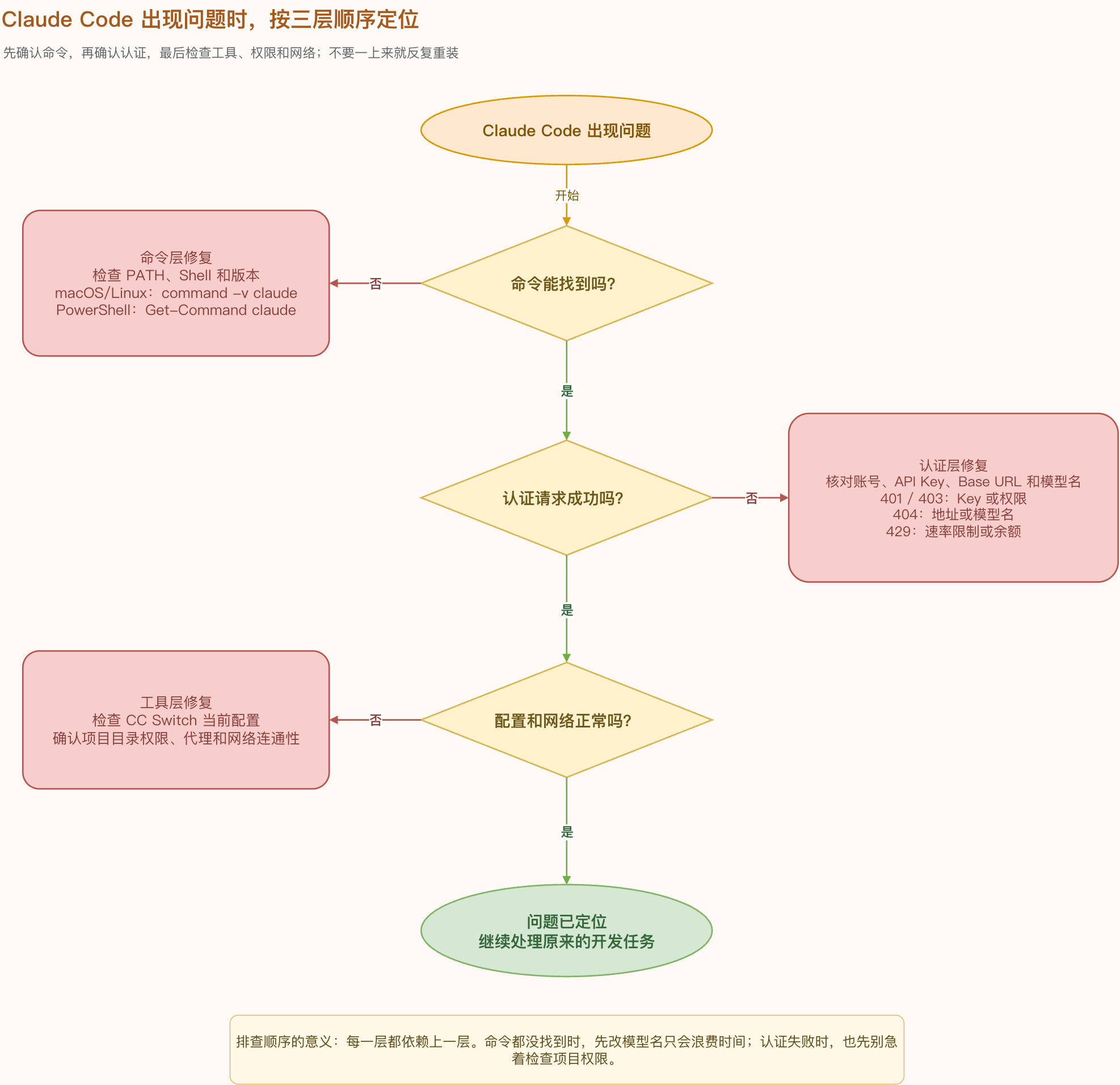
claude 找不到命令
macOS/Linux 执行 command -v claude 和 echo "$PATH";Windows PowerShell 执行 Get-Command claude 和 $env:Path -split ';'。先关掉旧终端重试,再回看安装脚本最后的 PATH 提示。不要连续安装 npm、原生安装和旧版启动器,多个来源会造成实际运行版本不明。
PowerShell 提示脚本执行被禁止
不要直接把策略改成全局不受限。确认执行的是官方命令,并阅读错误中的作用域。企业电脑可能由组织策略统一控制,这时使用官方 CMD 安装命令或找管理员。
macOS 提示权限或 PATH 问题
echo "$SHELL"
echo "$PATH"
source ~/.zshrc
claude --version
按安装器给出的路径写入对应 Shell 配置,别把网上复制的多段 PATH 全部塞进去。
登录后反复要求登录
官方账号路线在会话里执行 /login;Key 路线检查变量是否在启动 Claude Code 的同一终端进程、Base URL 和模型名是否来自供应商当前文档。先清除一条路线的配置,单独验证另一条。
401、403、404和429
- 401/403:检查 Key 是否完整、是否过期、是否有余额和模型权限;
- 404:检查 Base URL、/v1 路径和模型标识,不要因为 401 反复重装;
- 429:检查速率、并发和余额,减少并行会话和超长上下文,查看供应商控制台。
CC Switch 启用但请求仍走旧配置
关闭 Claude Code 和相关终端后重新打开;检查系统环境变量是否覆盖 CC Switch 设置。临时只保留一种配置来源,确认后再增加自动切换。
更新、卸载和清理
更新
原生安装通常后台更新,也可以执行 claude update。npm 安装使用 npm install -g @anthropic-ai/claude-code@latest;Homebrew、WinGet、apt、dnf、apk 按各自包管理器更新。更新后执行 claude --version 和 claude doctor。
卸载
按安装来源卸载。原生安装(macOS/Linux/WSL):
rm -f ~/.local/bin/claude
rm -rf ~/.local/share/claude
npm:
npm uninstall -g @anthropic-ai/claude-code
Homebrew 和 WinGet:
brew uninstall --cask claude-code
winget uninstall Anthropic.ClaudeCode
Windows 原生安装文件位置以当前官方文档为准,不要把 macOS 删除命令直接粘过去。
是否删除配置文件
用户目录下的 .claude 和 .claude.json 可能包含设置、会话历史、权限和外部工具配置。删除前先备份:
mv ~/.claude ~/.claude.backup-$(date +%Y%m%d)
mv ~/.claude.json ~/.claude.json.backup-$(date +%Y%m%d)
项目目录里的 .claude、.mcp.json 可能是团队配置,先看 Git 状态和内容再决定。
最终验收清单
- git --version 能返回版本;
- npm 路线下 node --version 和 npm --version 正常;
- claude --version 能返回 Claude Code 版本;
- claude doctor 没有未处理的关键错误;
- 当前终端进入目标项目目录;
- 官方账号或兼容 API 只选择一条配置来源并完成验证;
- 练习任务先调查、后计划、再修改;
- 修改前后都看过 git status 和 git diff;
- 至少跑过一条测试、构建或完整手工验收;
- Key 不在源码、.env.example、截图和 Git 提交里;
- 破坏性命令、上传和批量修改都经过人工确认。
我自己的使用顺序
我会把 Claude Code 当成一个需要被交代现场的协作者:先把目录、现状和限制说清楚,再让它调查;先看计划,再允许修改;最后把测试和 diff 走一遍。官方账号适合熟悉工具,兼容 API 适合在明确知道数据会经过谁、费用怎么算之后再接入。CC Switch 能让切换配置更方便,但它不会替你判断哪家服务值得信任。
安装成功只是起点。真正稳定的体验来自三个习惯:每次进入正确目录、每次任务写清验收条件、每次改动都留下可检查的 Git 记录。