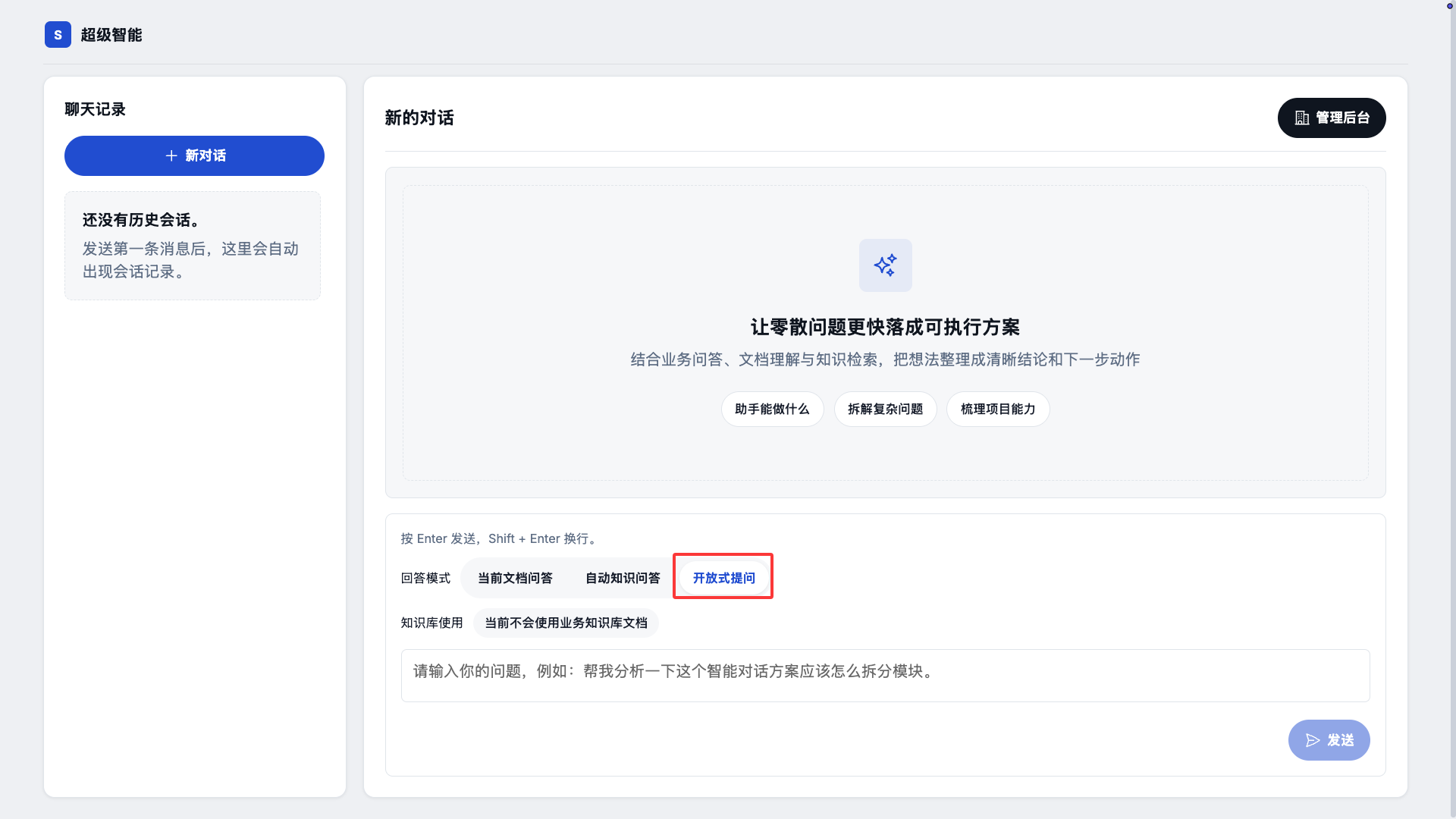
Agent 对话功能如何使用
项目的功能非常的多,这里先介绍最为常用的 Agent 对话功能的使用流程,其他功能后续会陆续介绍
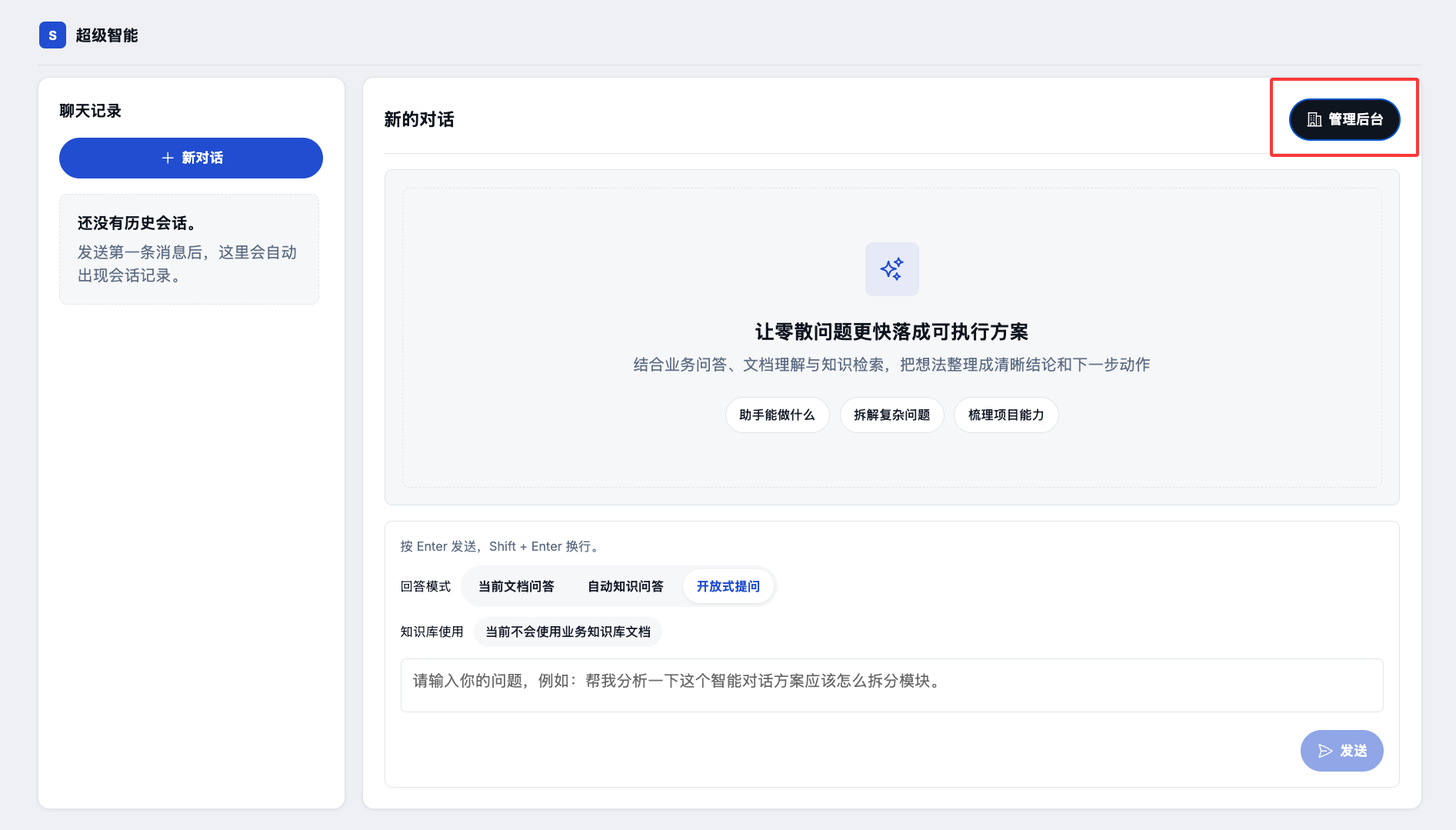
1. 先进入右上角管理后台界面
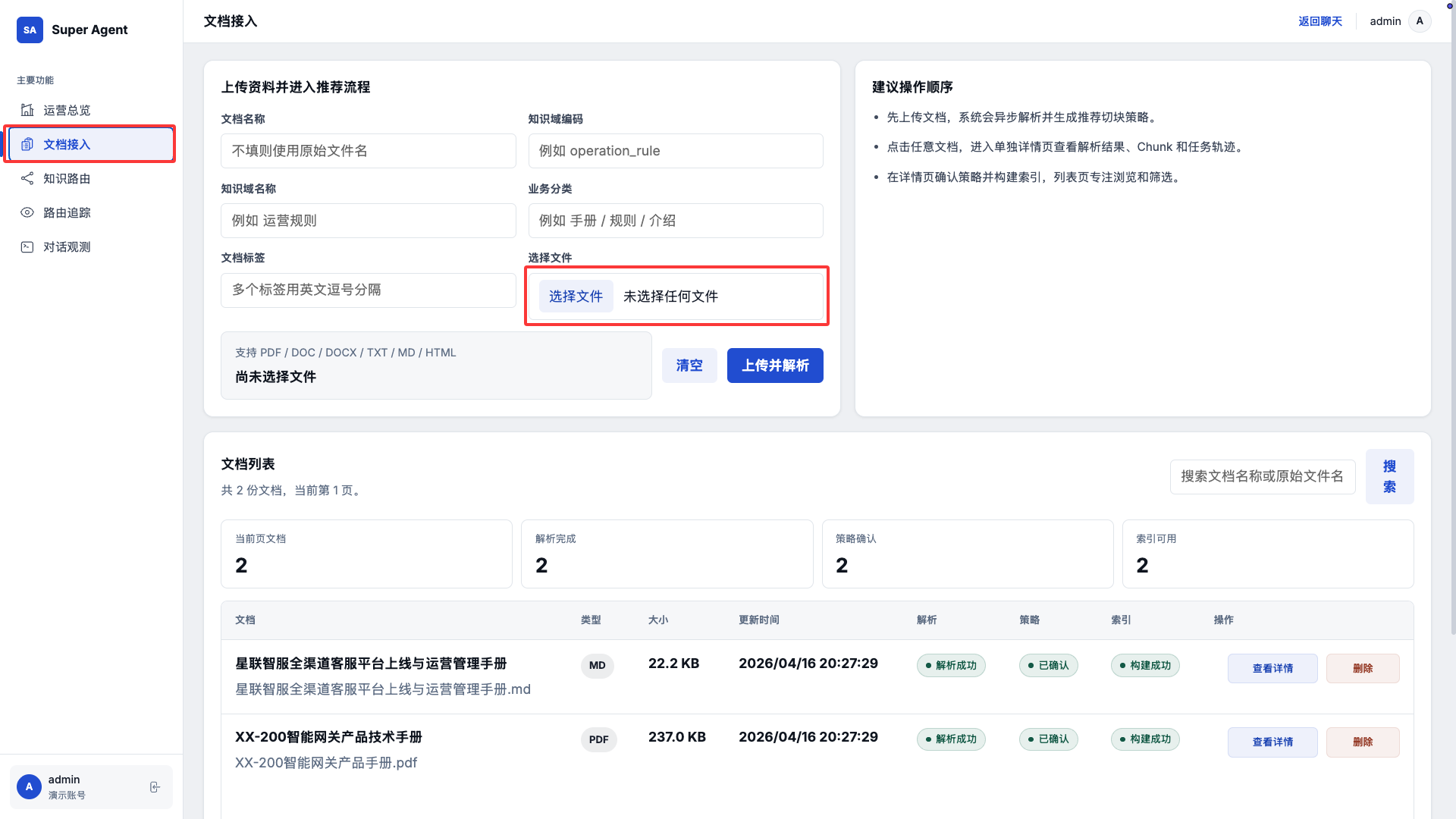
2. 点击 文档接入,选择文件进行上传
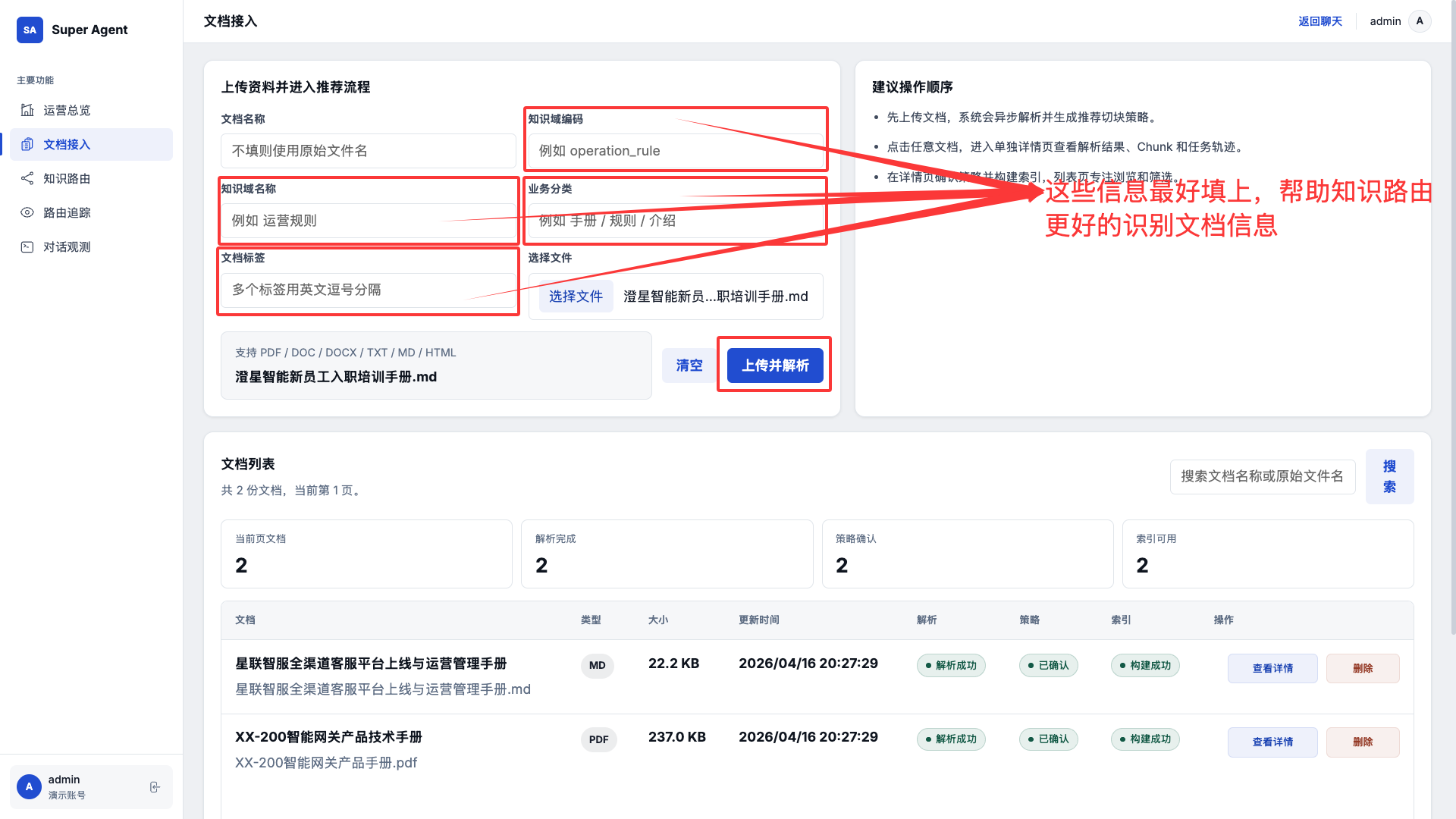
3. 选择文件后,填写对应的知识路由相关的信息,点击上传并解析
知识路由相关的信息可以不填,但是建议填写,方便后续的知识路由使用
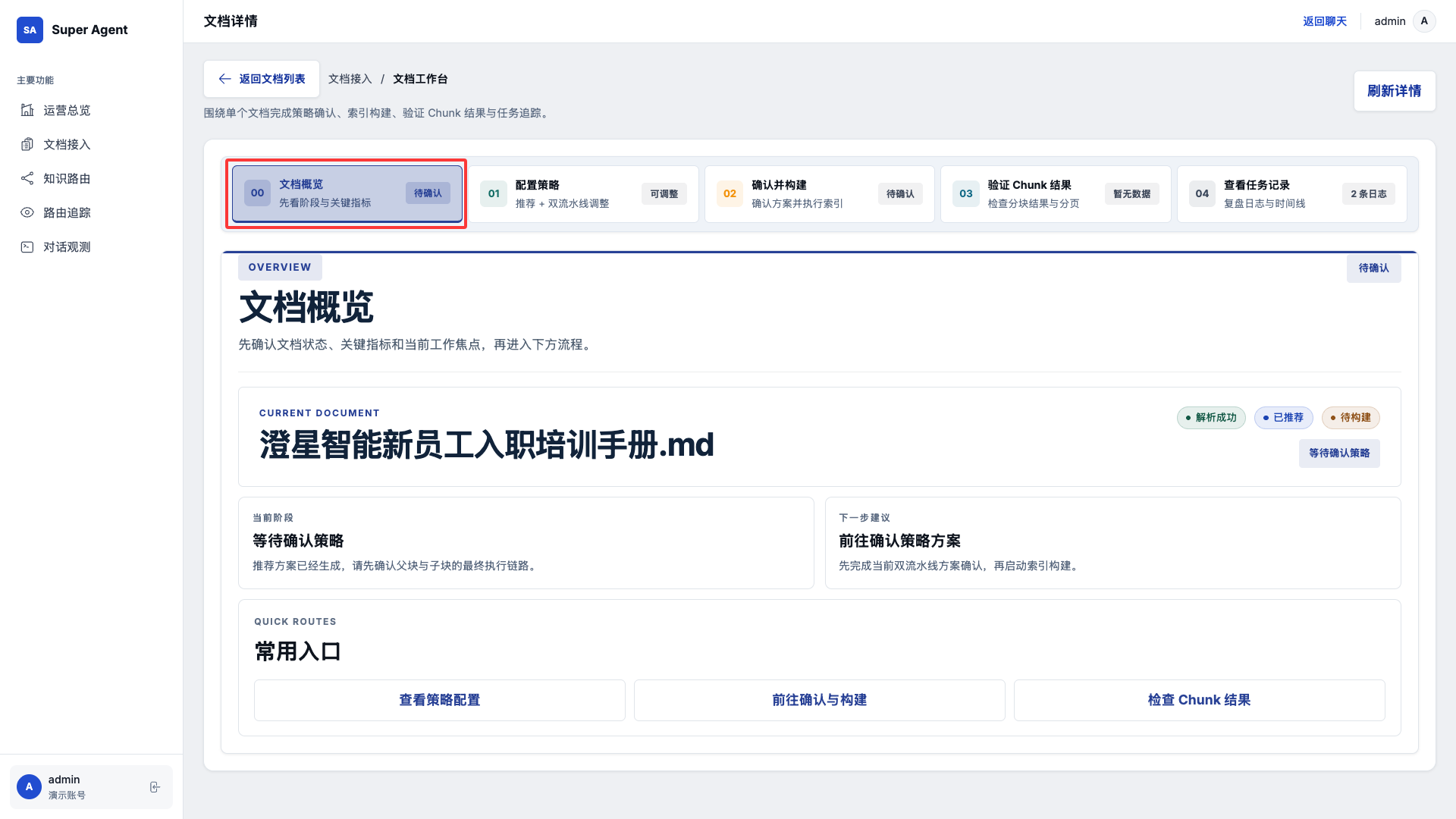
4. 点击 文档预览,这里显示上传后的文档信息
5. 点击 配置策略,进行父子块双流水线的配置
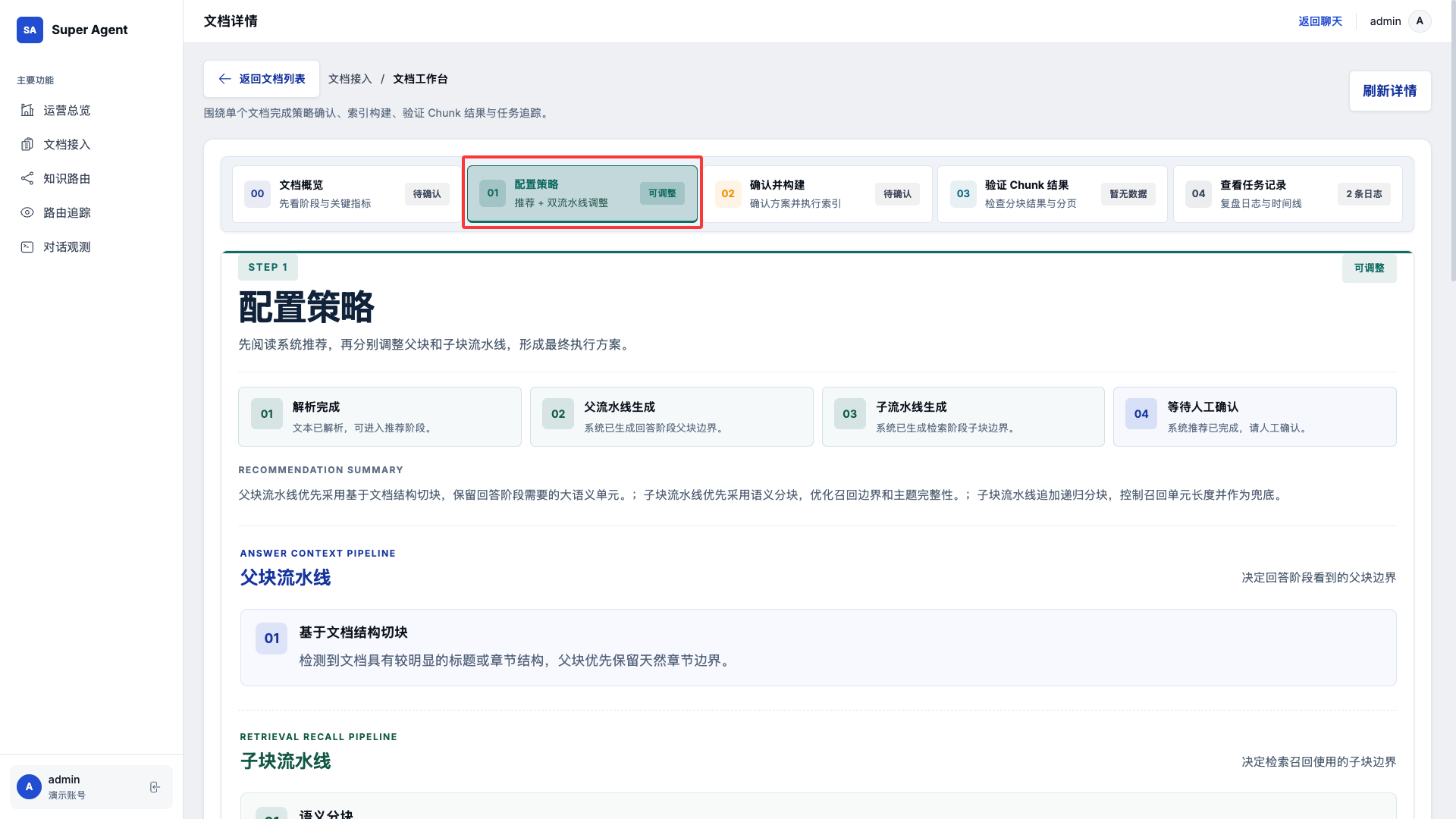
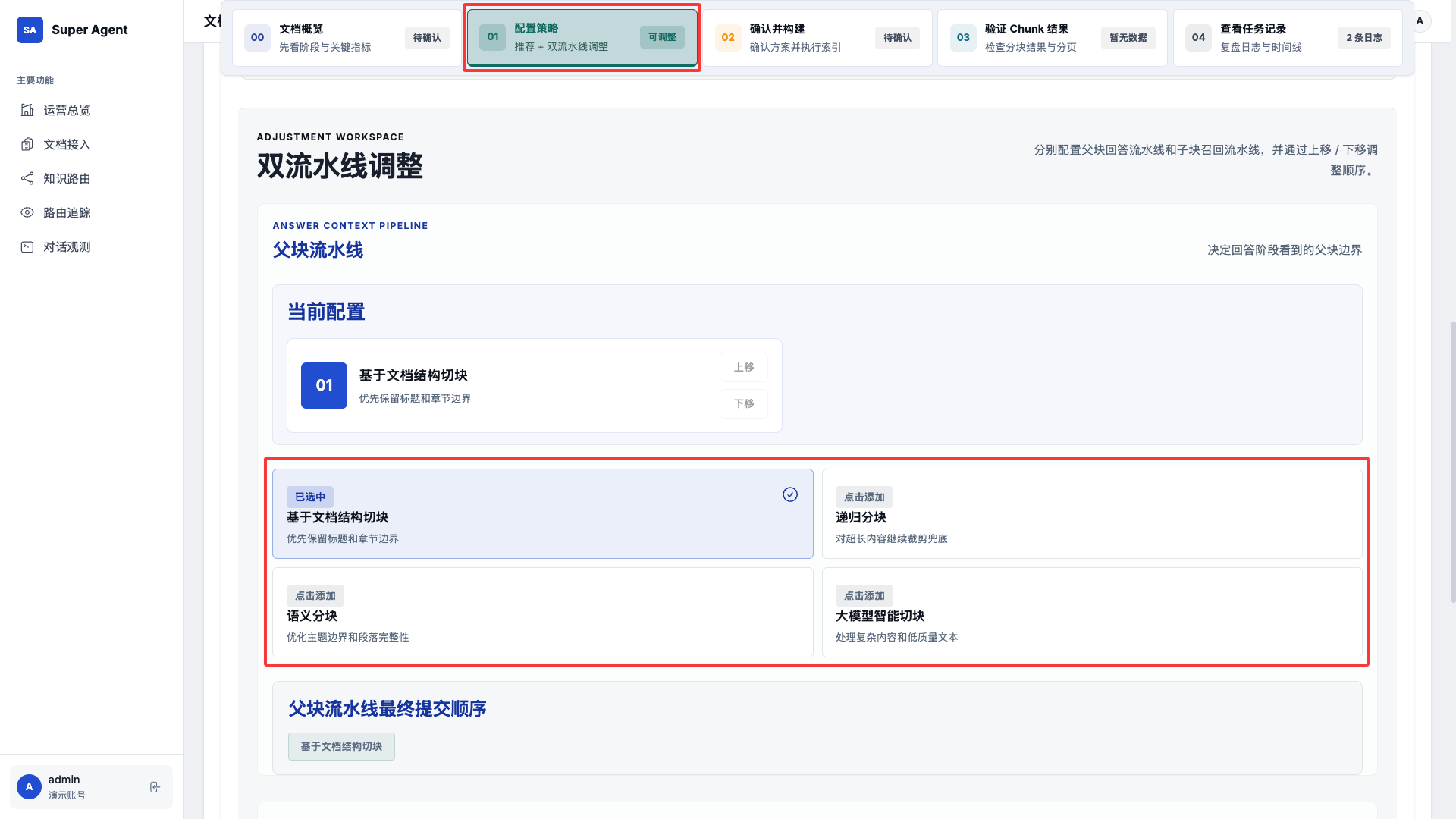
5.1 先配置父块流水线
这里是调整父块的切分方式,有图中的四种拆分方式,系统会根据文档内容自动推荐,一般用推荐就可以了。当然也可以根据自己的需求进行额外调整
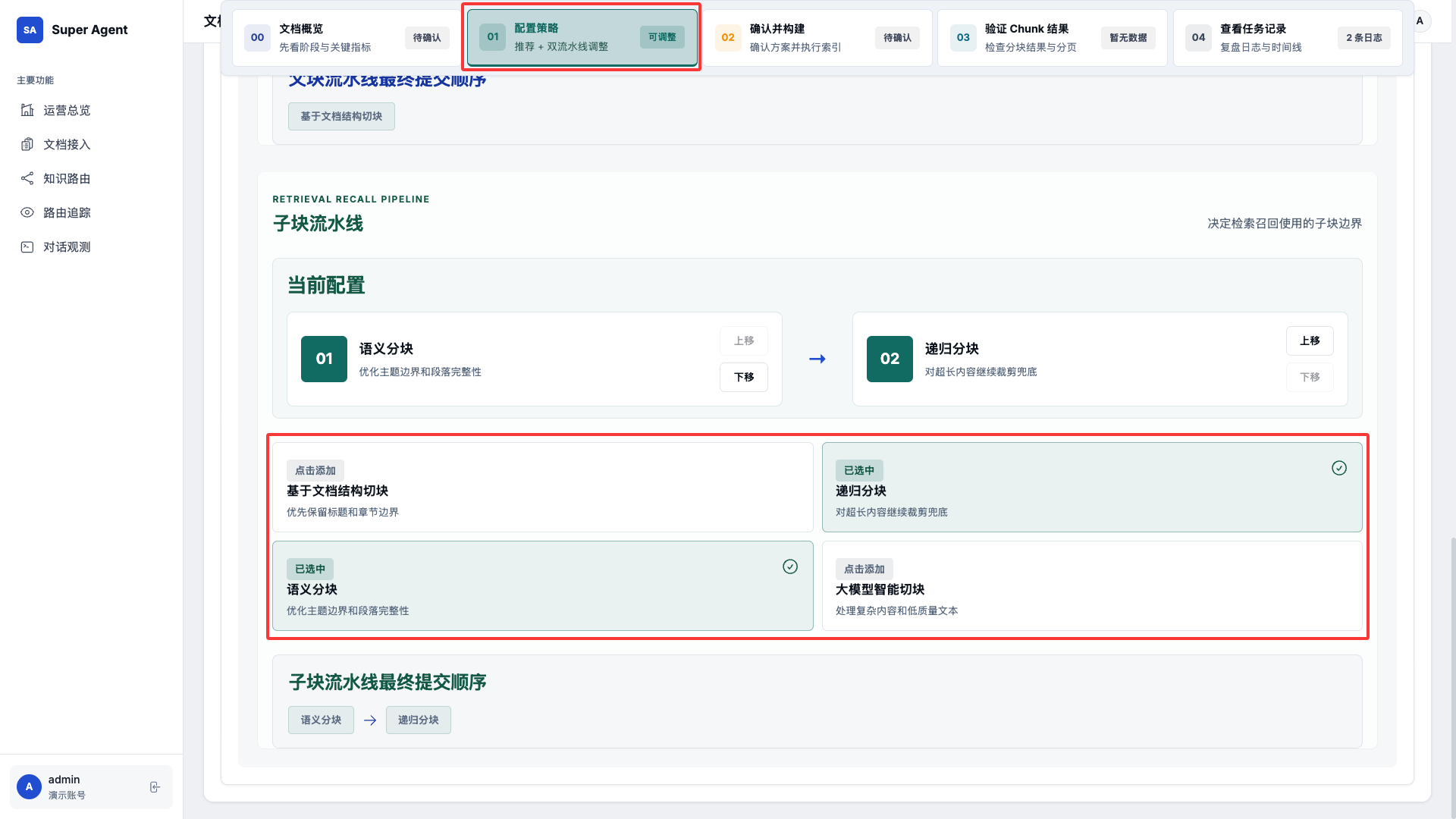
5.2 再配置子块流水线
这里是调整子块的切分方式,同样也有图中的四种拆分方式,系统会根据文档内容自动推荐,一般用推荐就可以了。当然也可以根据自己的需求进行额外调整
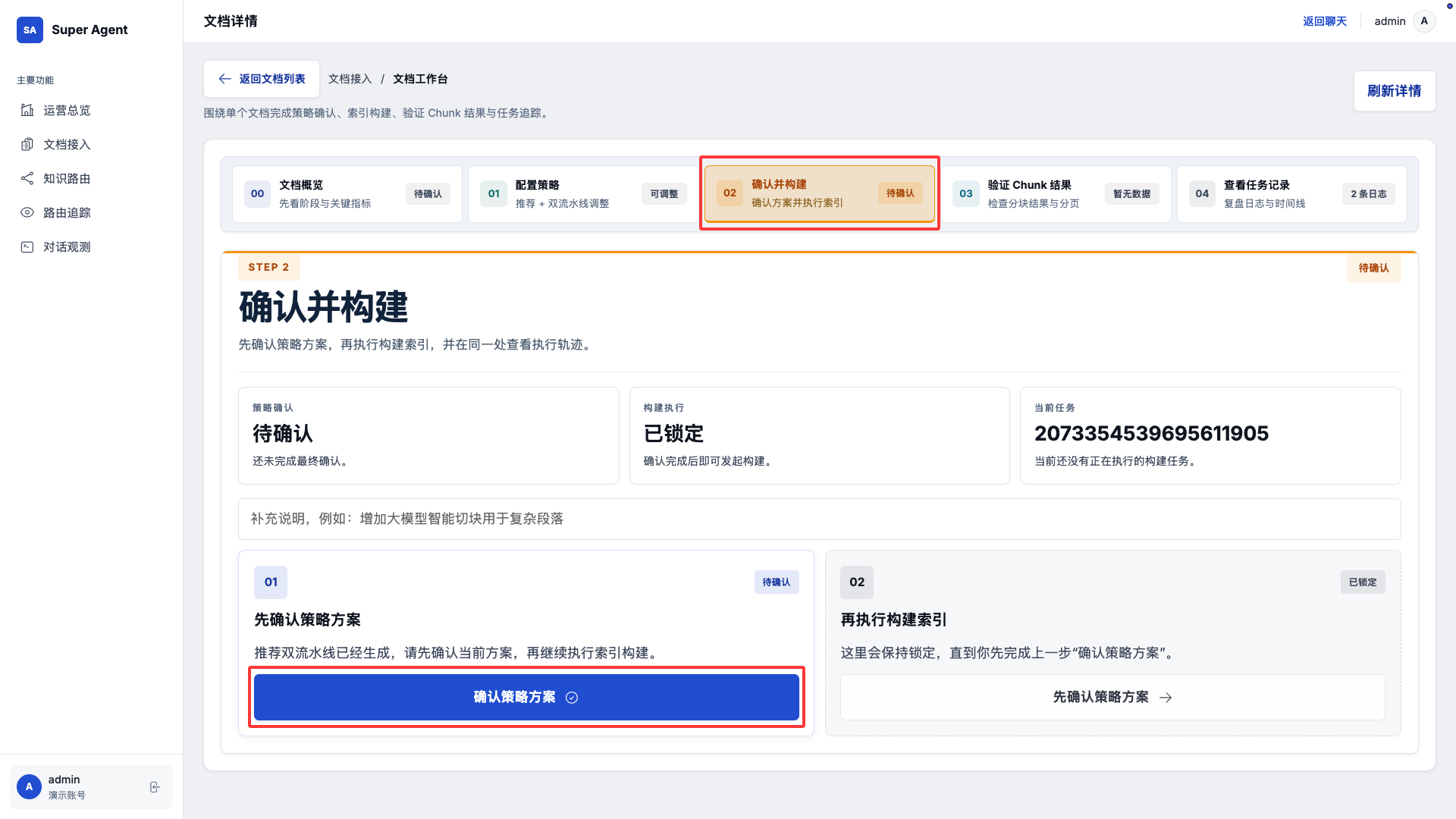
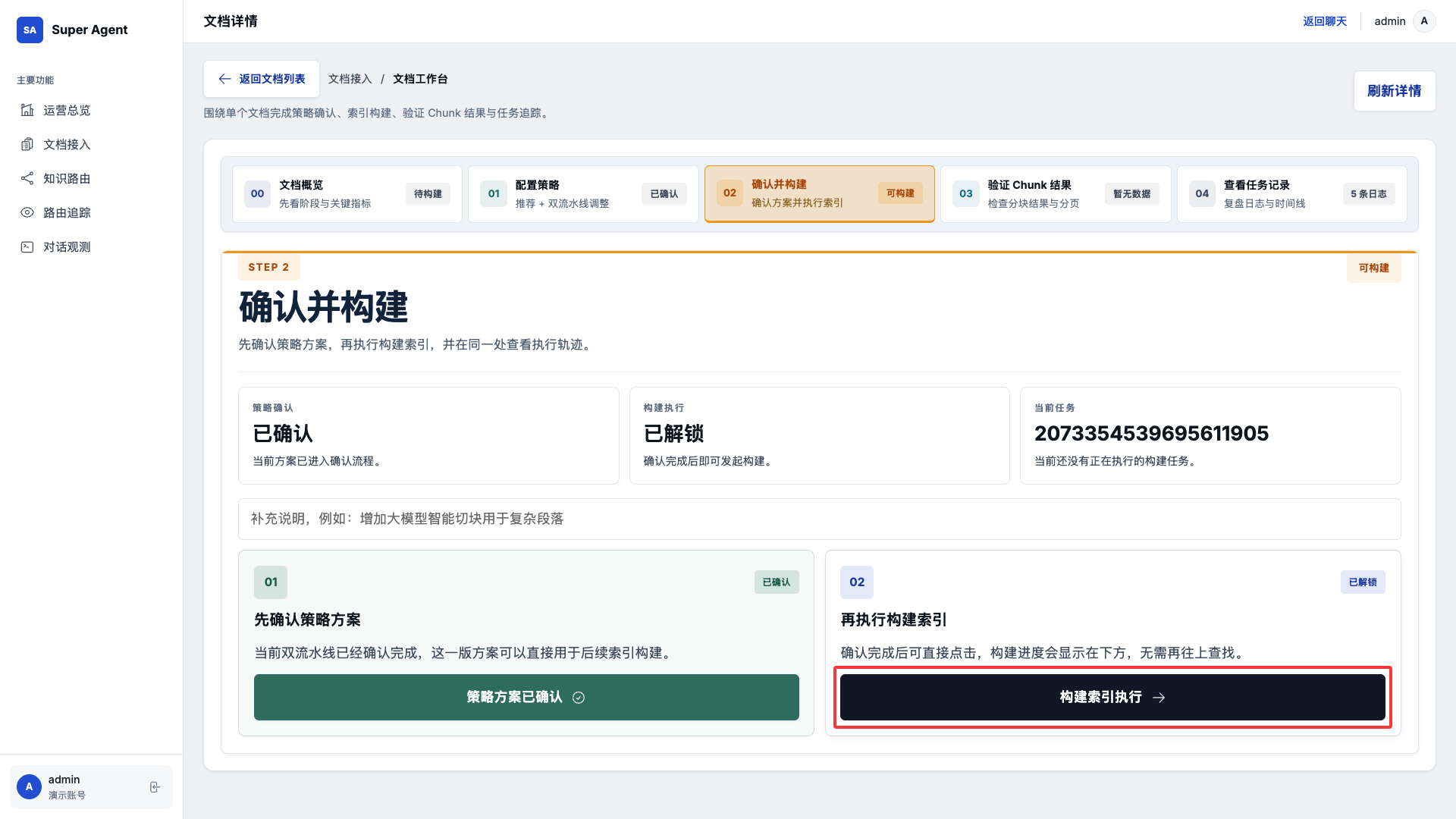
6. 确认了父子块的切分方式后,就可以点击 确认并构建
6.1 首先点击 确认策略方案
6.2 然后点击 构建索引执行
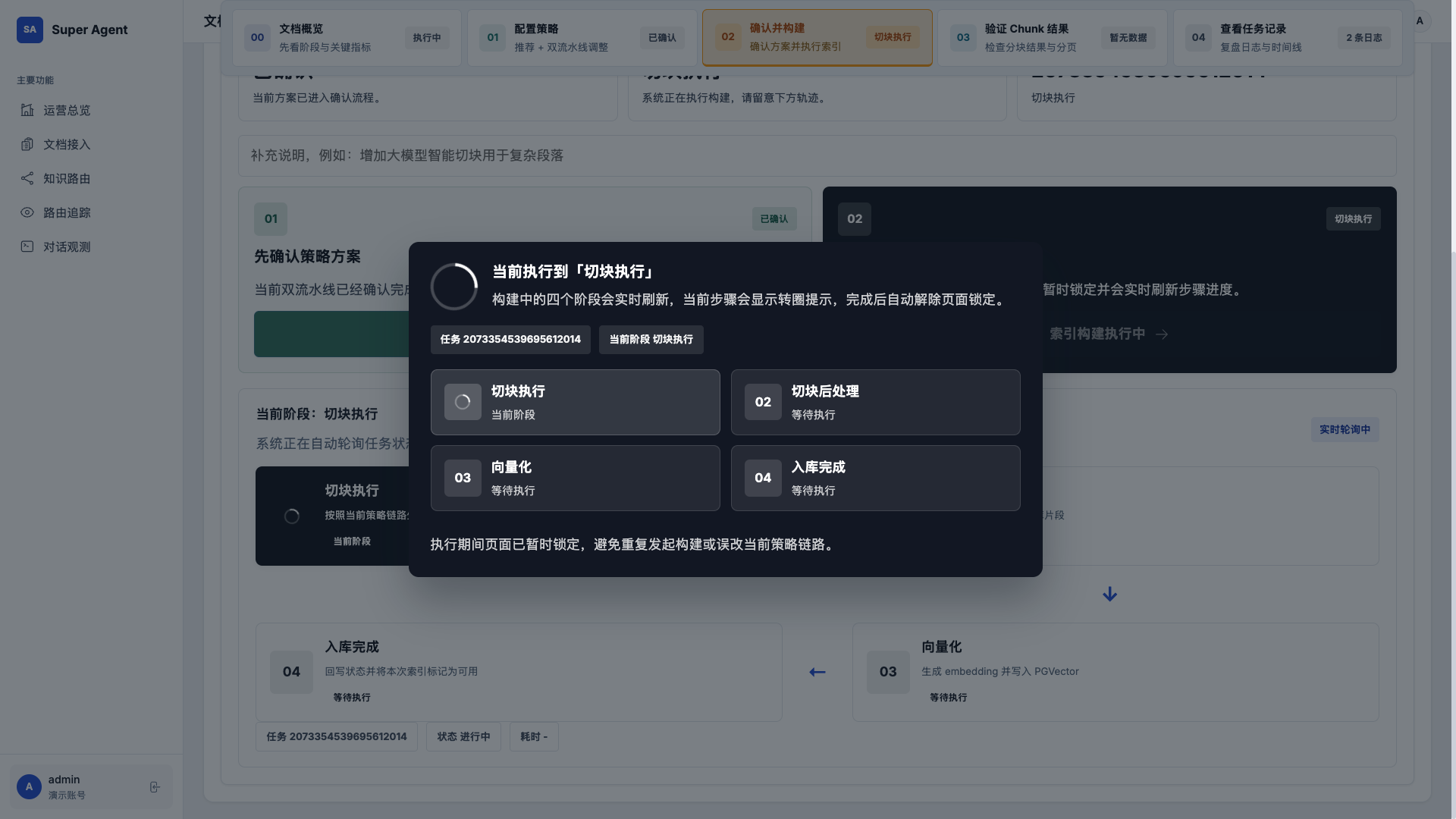
在构建执行中,会实时显示执行的进度
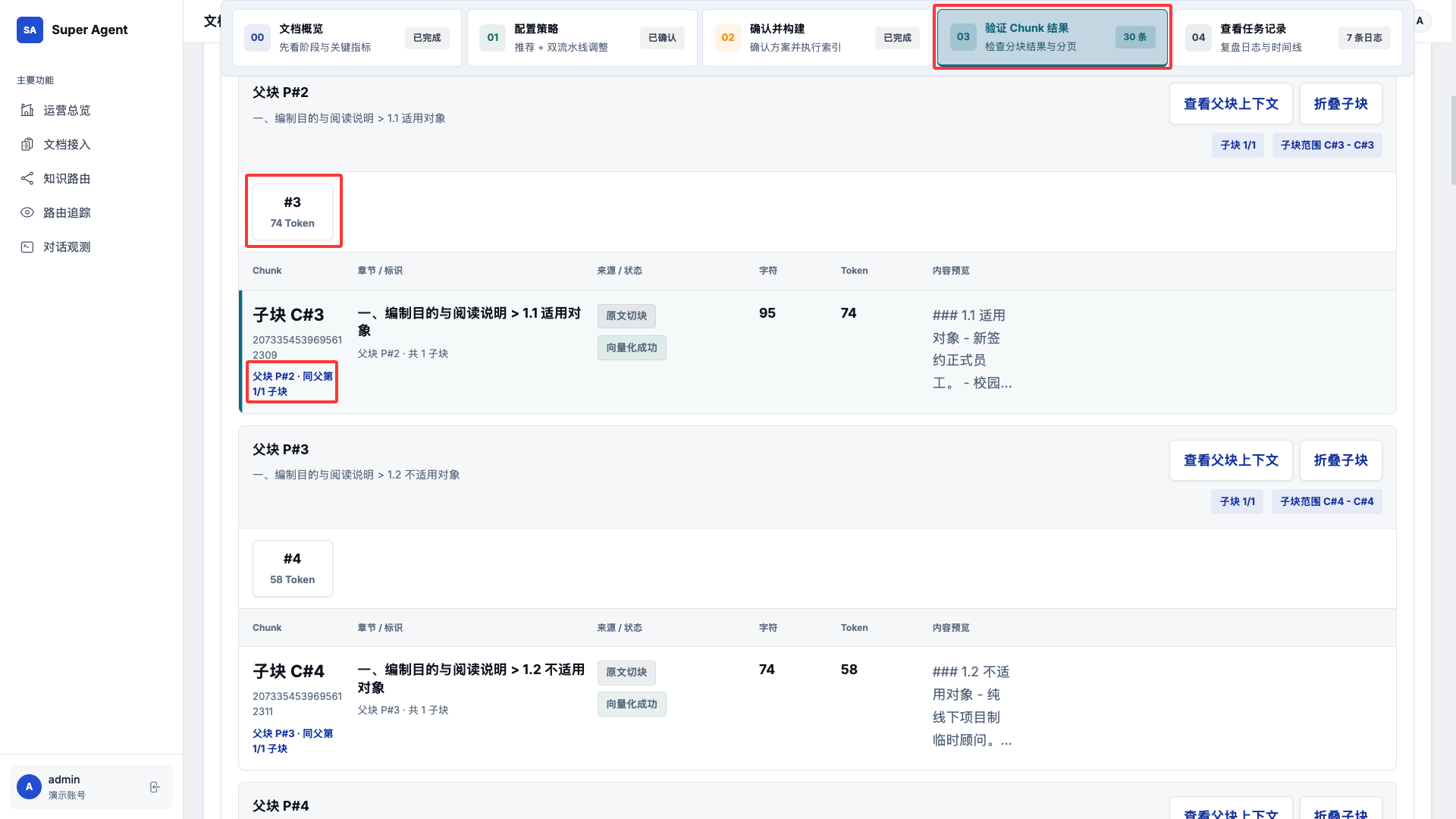
7. 构建完后,点击 验证 Chunk 结果,查看切分后的内容
拆分后的内容非常多,可以向下滑动看到每个父子块的切分结果
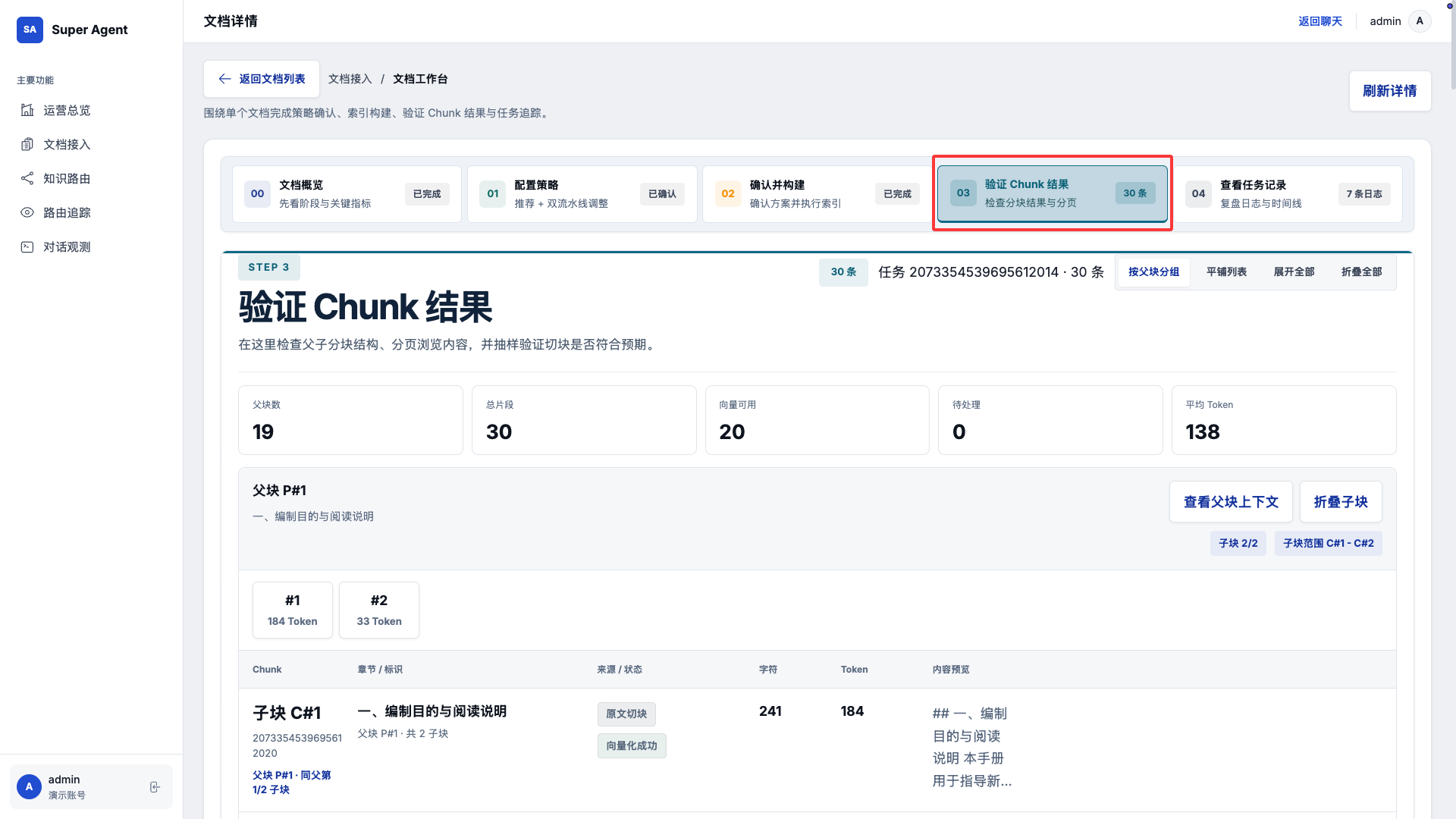
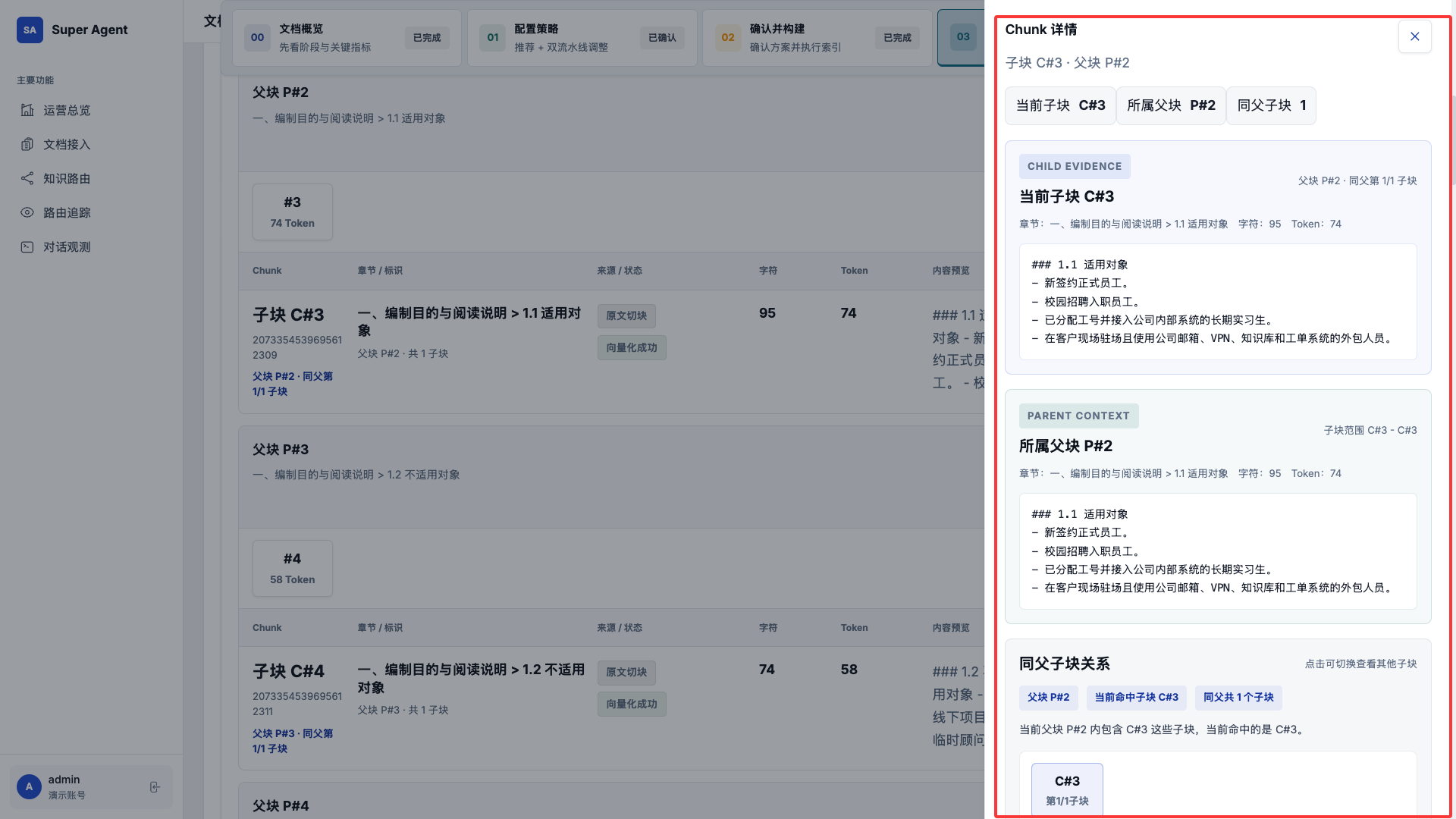
7.1 在验证 Chunk 结果中,可以点击对应的父块和子块,查看切分后的内容
7.2 这里显示具体拆分后的父块和子块的内容以及联系关系
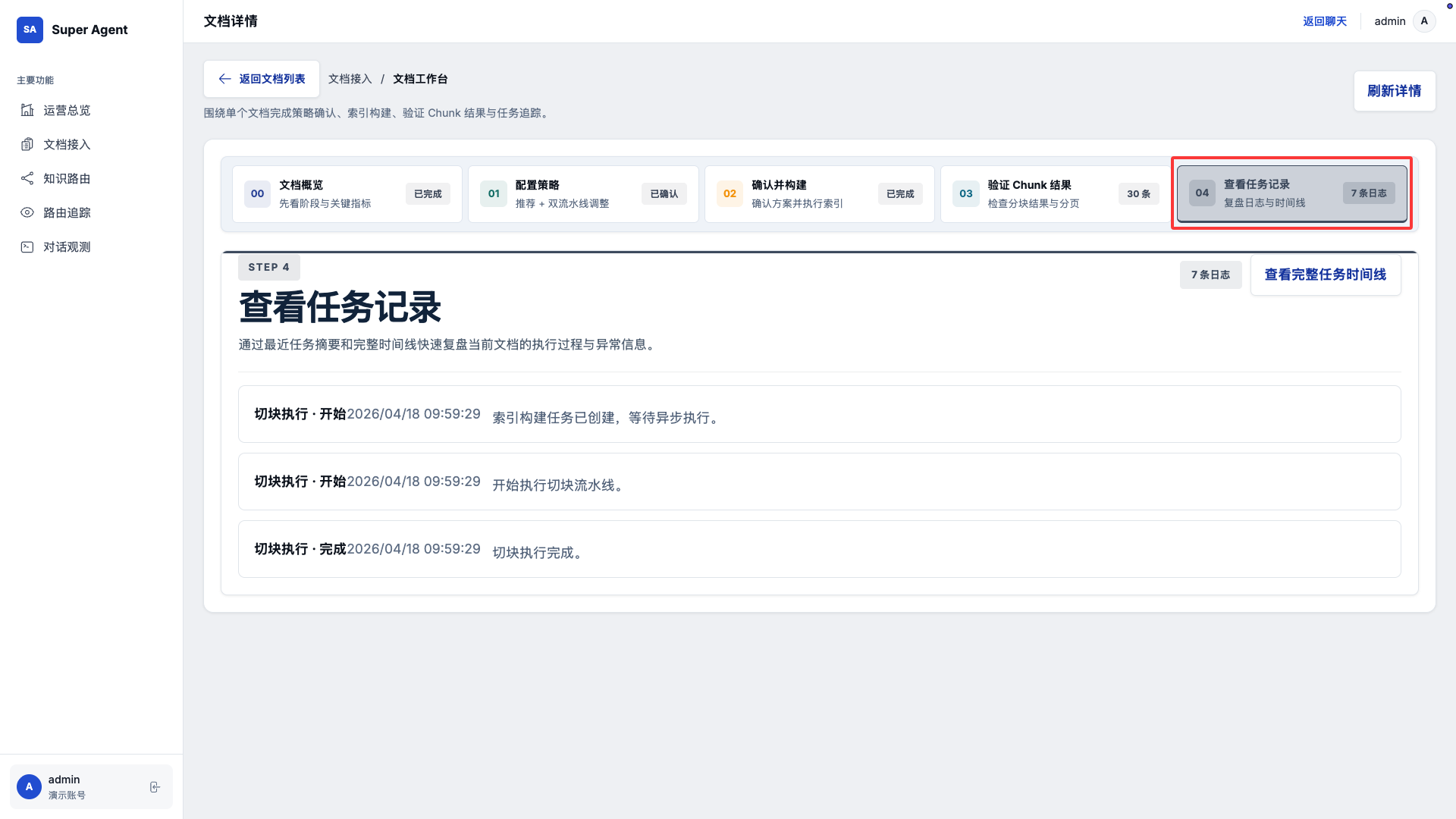
8. 点击 查看任务记录,可以查看到之前的构建过程记录
9. 点进 Agent 智能体对话界面
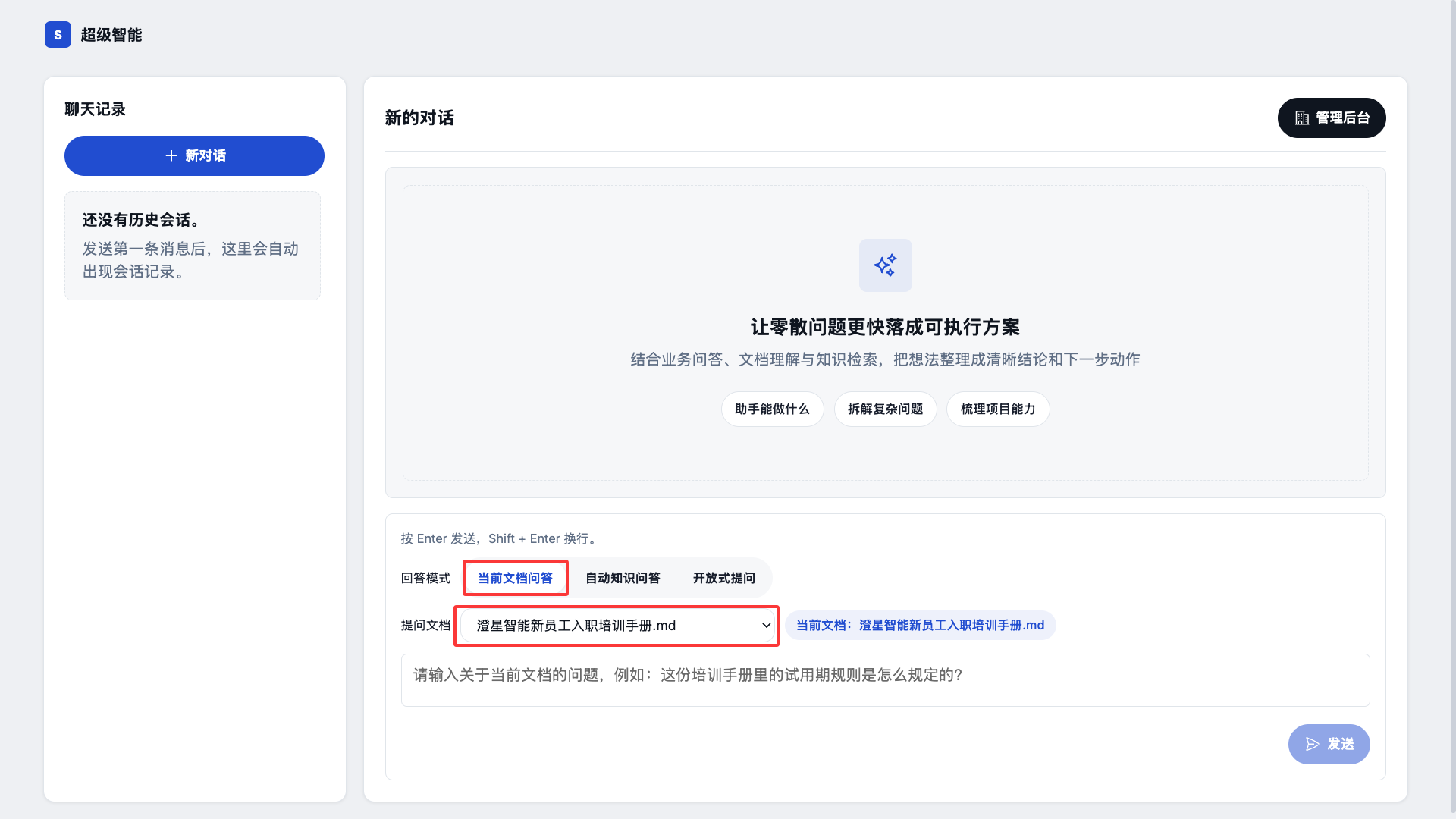
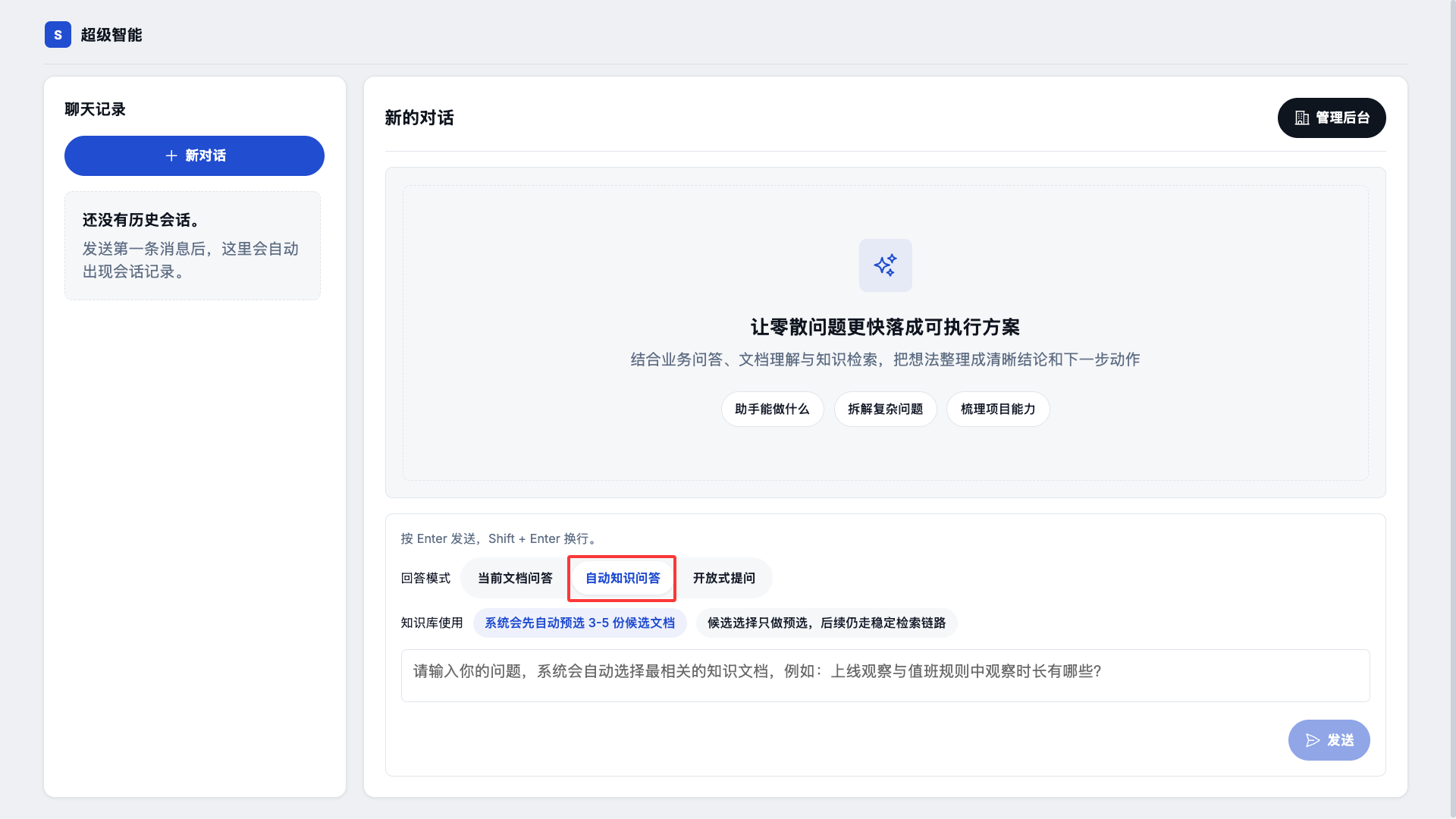
智能体提供了三种对话模式,分别是当前文档问答、自动知识问答、开放式提问
9.1 当前文档问答 模式
用户需要先选择某个文档后,进行对话,这样是可以最为精确的检索和智能联想整个文档中的内容
9.2 自动知识问答 模式
用户无需选择文档,系统会自动根据用户的提问进行相关文档的检索和联想,来回答用户的问题。
如果在之前的上传文档中,填写了知识路由相关的信息,那么在此模式中,系统会优先根据用户的问题匹配相关的知识路由来进行文档的检索和联想,这样可以更高效的找到相关的内容来回答用户的问题。
9.3 开放式提问 模式
有时用户并不想检索内部资料,而是需要联网搜索一些外部的信息来回答用户的问题,这时就可以使用开放式提问模式,系统会自动调用外部的搜索引擎来获取相关的信息来回答用户的问题。