功能如何使用
前后端启动后,我带小伙伴按配置顺序走一遍:先准备团队、项目和记忆库,配好模型及记忆处理用途,再接入 AI 工具的自动召回与会话采集,最后查看会话和处理任务。这样新对话送进来时,系统已经有可用的模型来提取、整理记忆。下面的名称、地址和模型只是截图中的填写示例,使用时换成自己的即可。
1. 创建团队
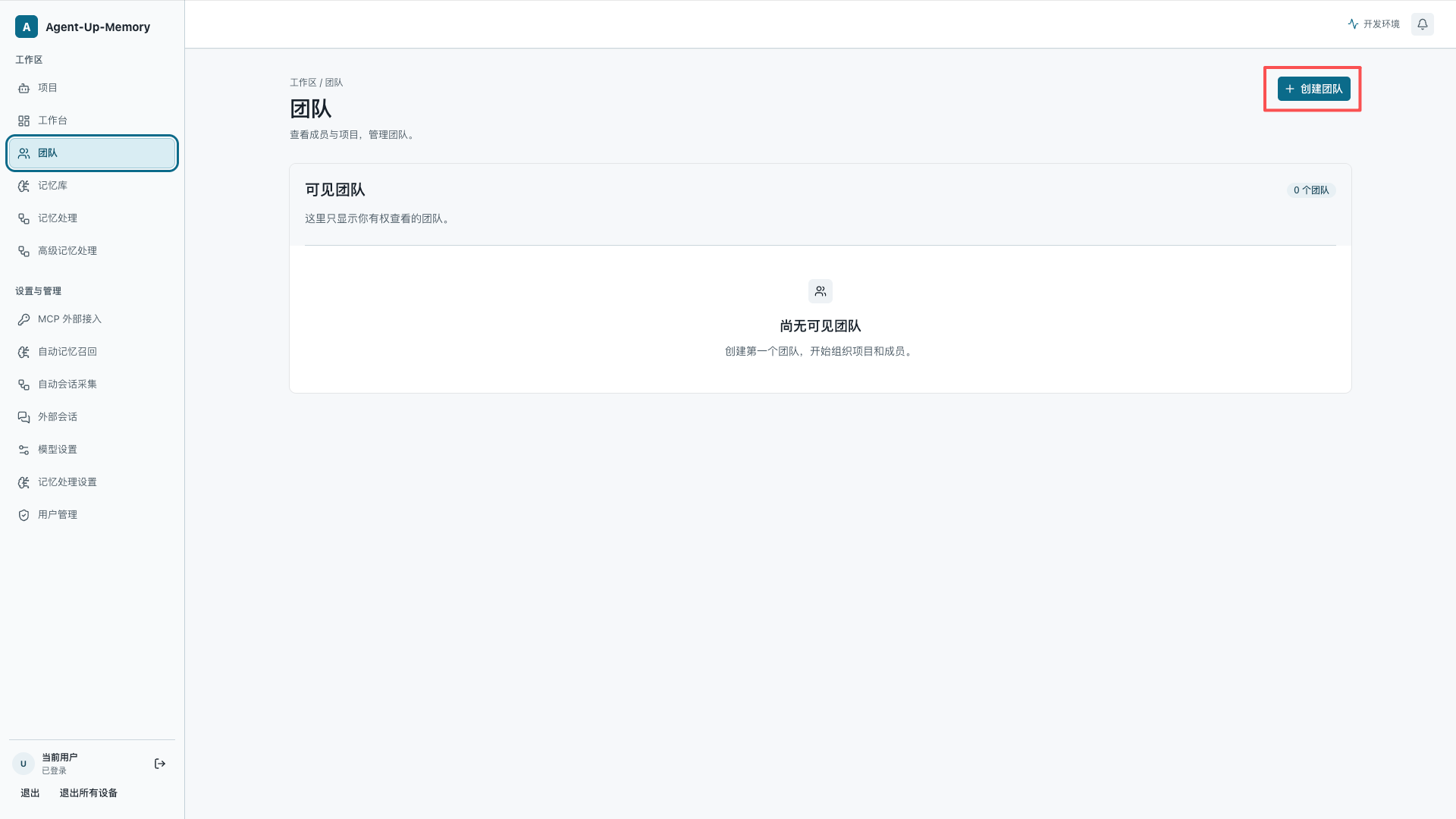
进入左侧的 团队 页面,点击右上角 创建团队。团队可以把一起做项目的小伙伴放在同一个协作范围内,后面创建项目、设置记忆库可见范围时就能选它。
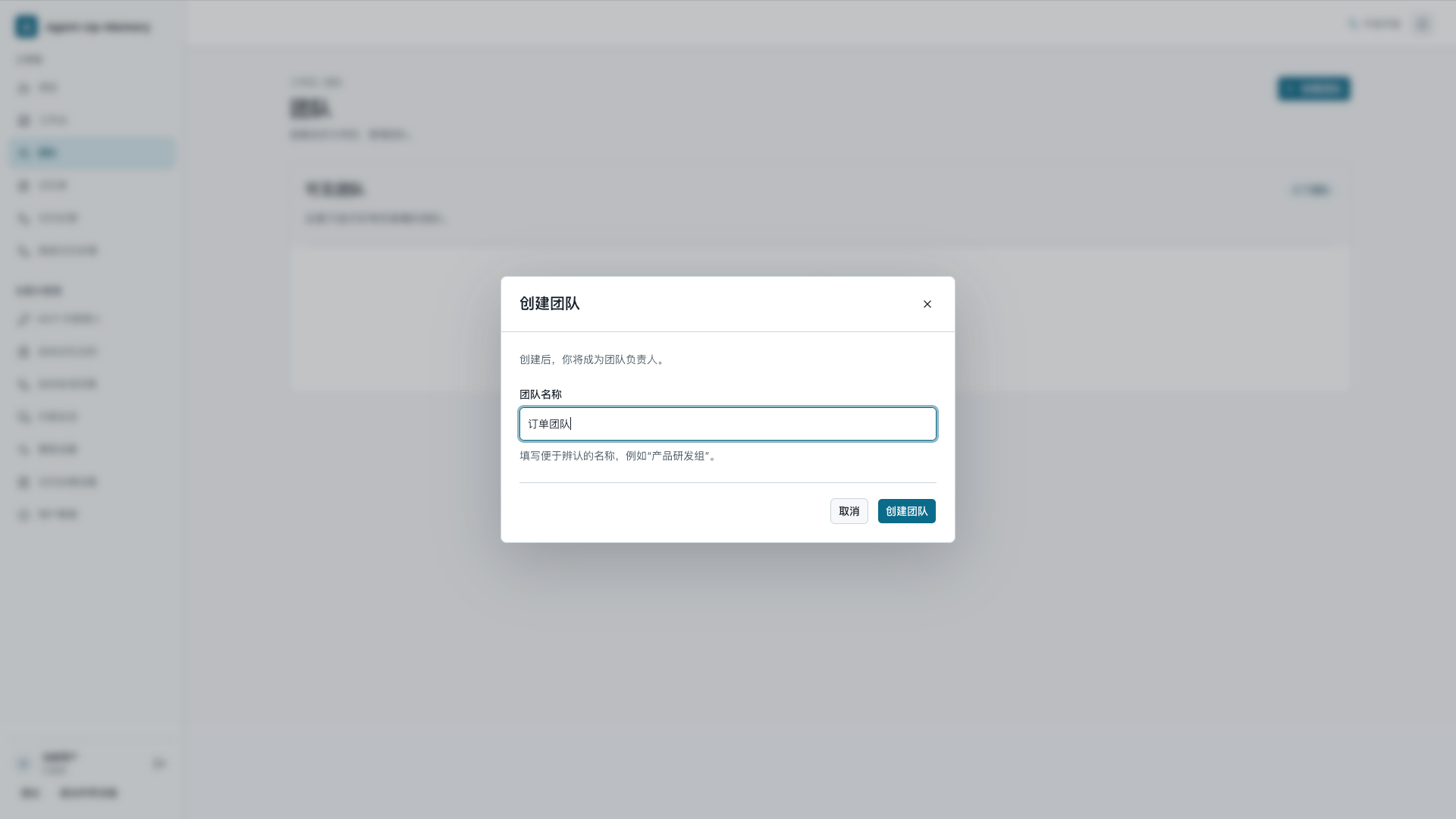
在弹窗中填写团队名称,点击 创建。截图里用的是“订单团队”;创建完成后,你会成为这个团队的负责人,之后可以再管理成员。
2. 创建项目
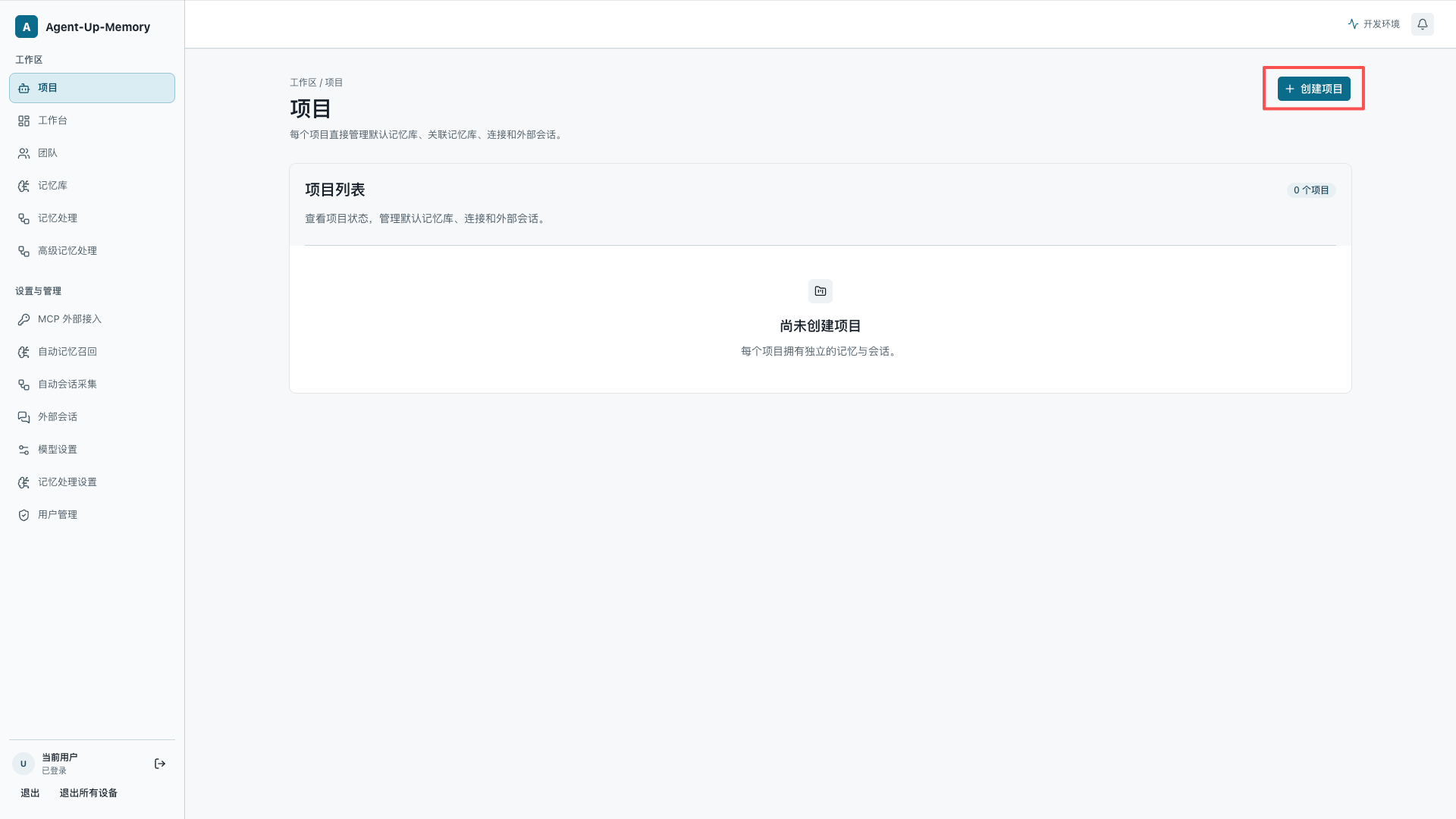
进入 项目 页面,点击 创建项目。这里的项目对应你正在做的一个业务项目。比如订单系统,就可以单独建一个“订单项目”,让相关对话和经验都归到这里。
填写项目名称,选择所属团队和开放范围,再点击 创建。开放范围默认是仅自己使用;如果希望团队里的其他成员也能使用这个项目,可以按需要选择 所属团队成员。开放范围决定谁能使用项目,不等于把个人连接凭据或原始会话公开给团队。
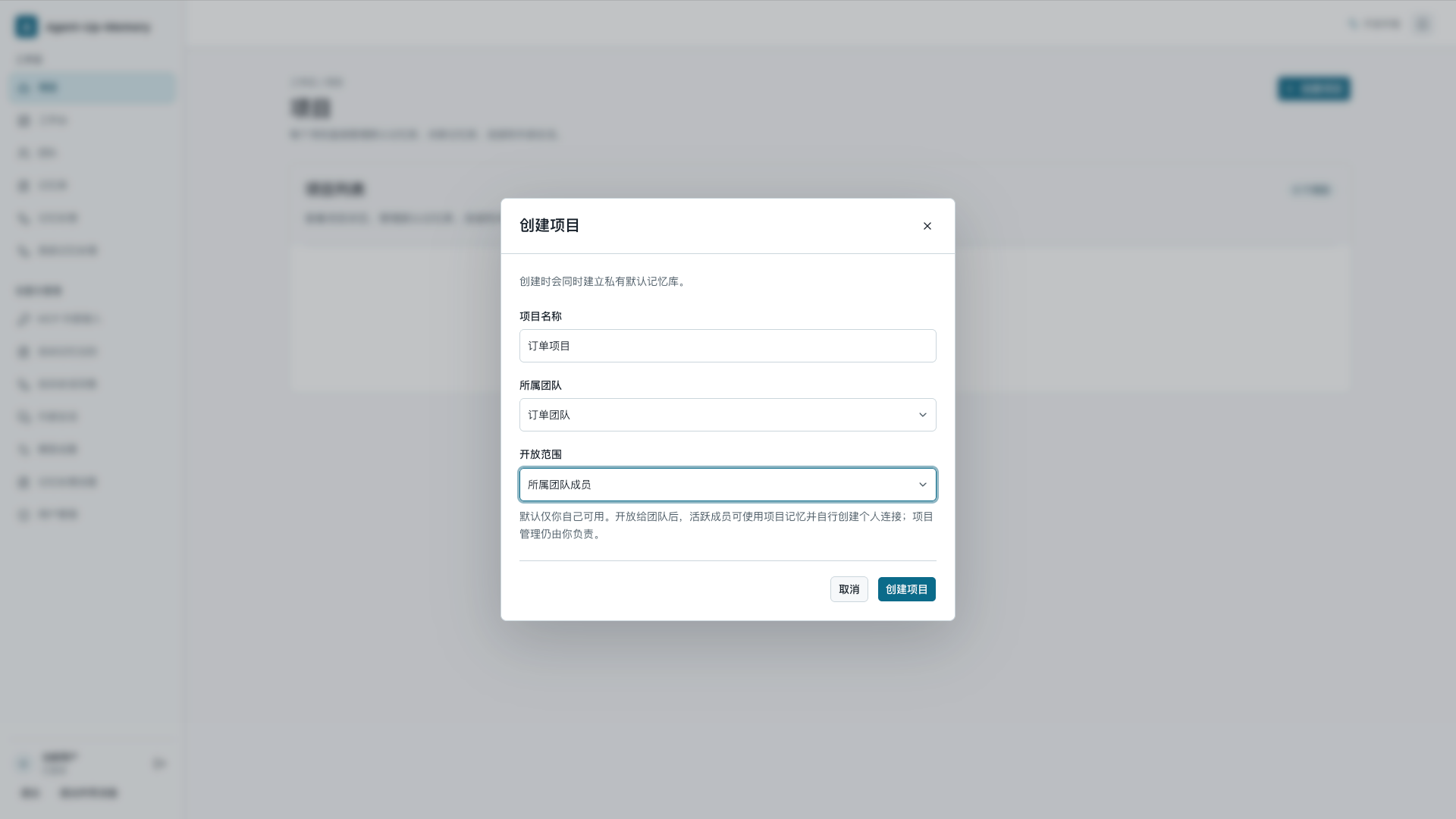
系统会同时建立一个私有的默认记忆库。下面的“创建记忆库”是需要额外分类时再做的操作,不用为了让项目能用而重复创建默认库。
3. 创建记忆库
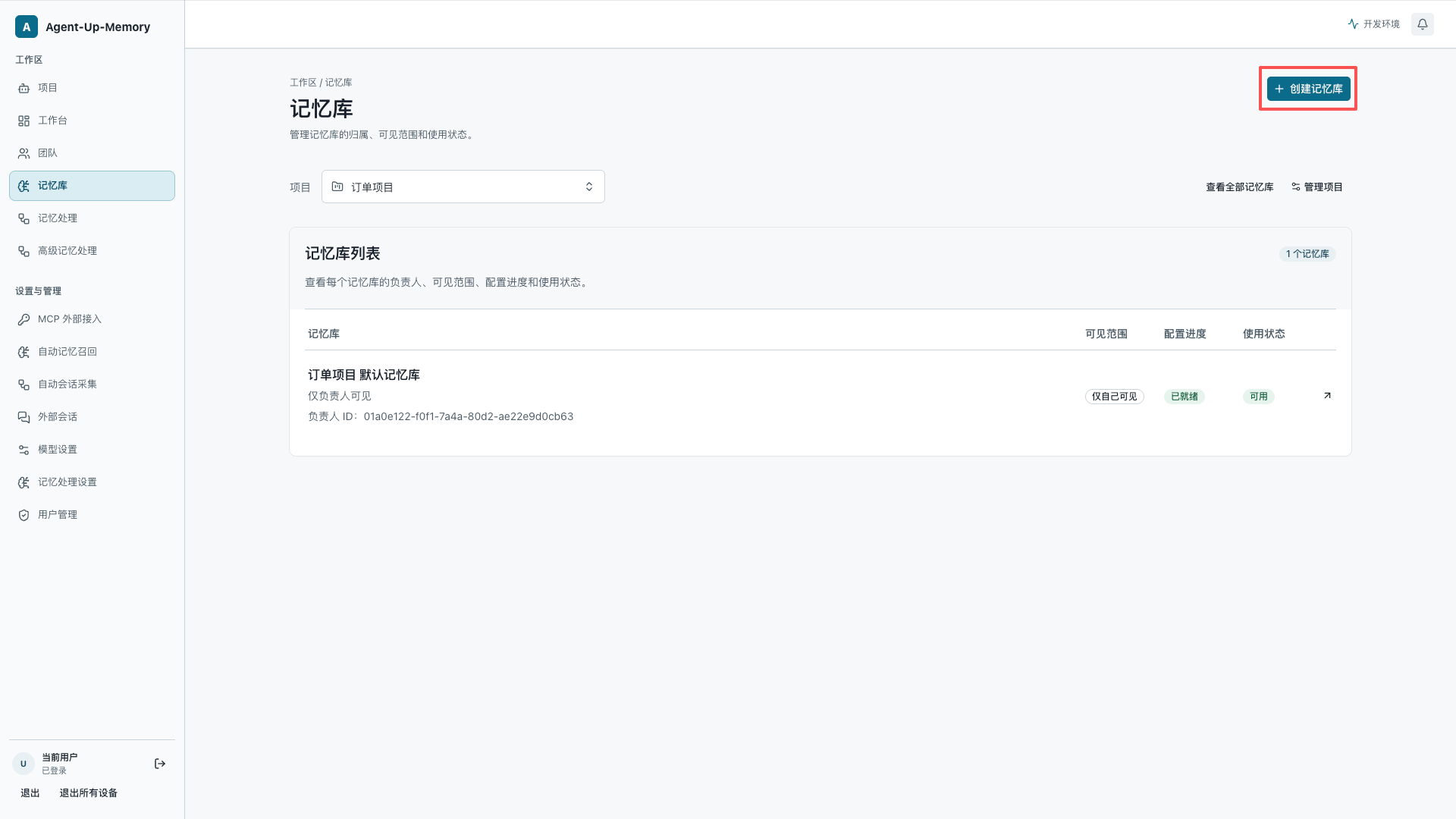
进入 记忆库 页面,可以先看到刚才随项目建立的默认记忆库。如果一个项目里的内容想分开管理,再点击 创建记忆库。
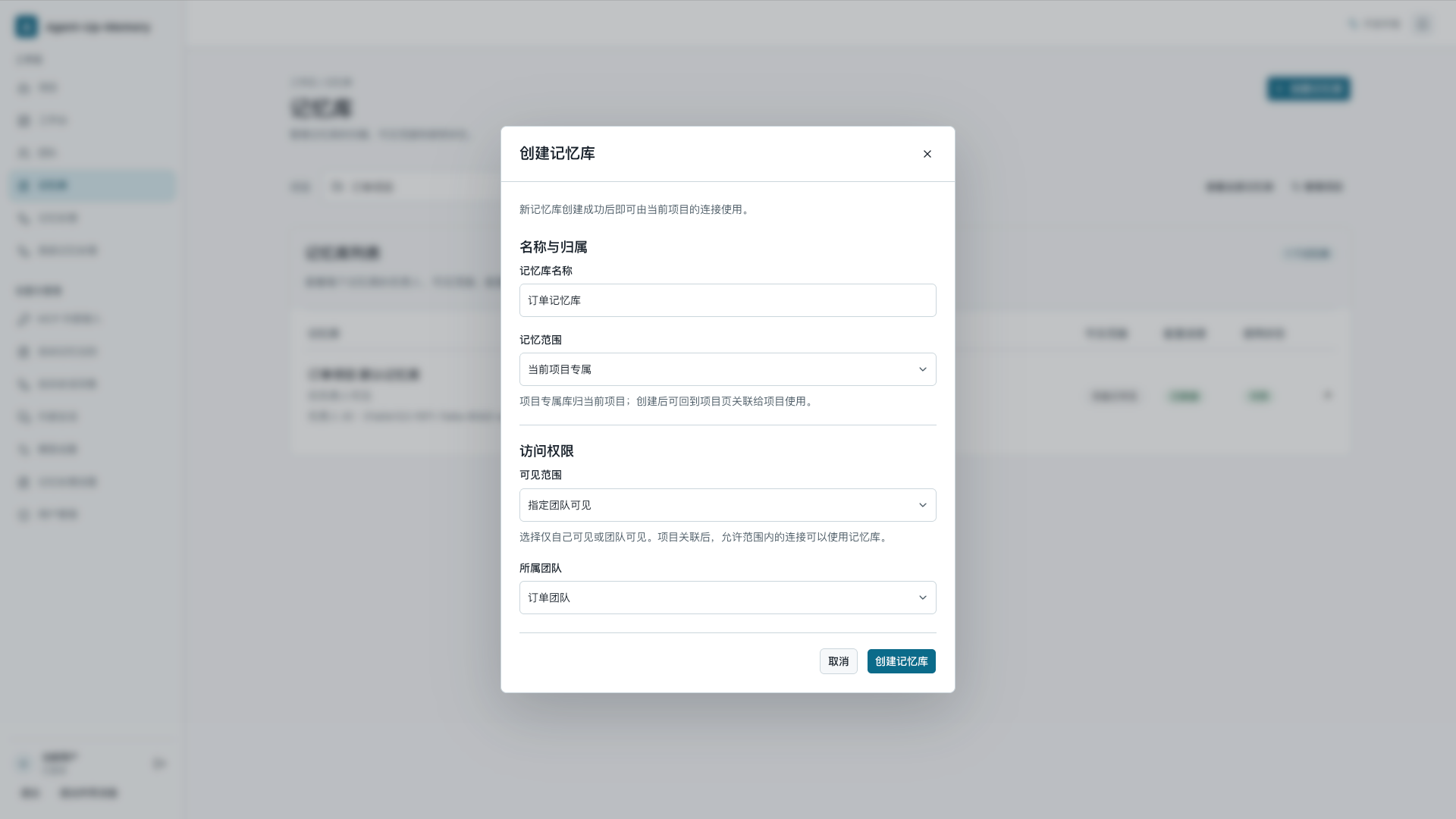
填写名称,选好记忆范围和可见范围。截图演示的是当前项目专属、指定团队可见的记忆库;选择团队可见时,还要指定所属团队。小伙伴可以按实际协作方式设置,先想清楚这批记忆属于哪个项目、希望谁能看见,再提交创建。
4. 模型设置
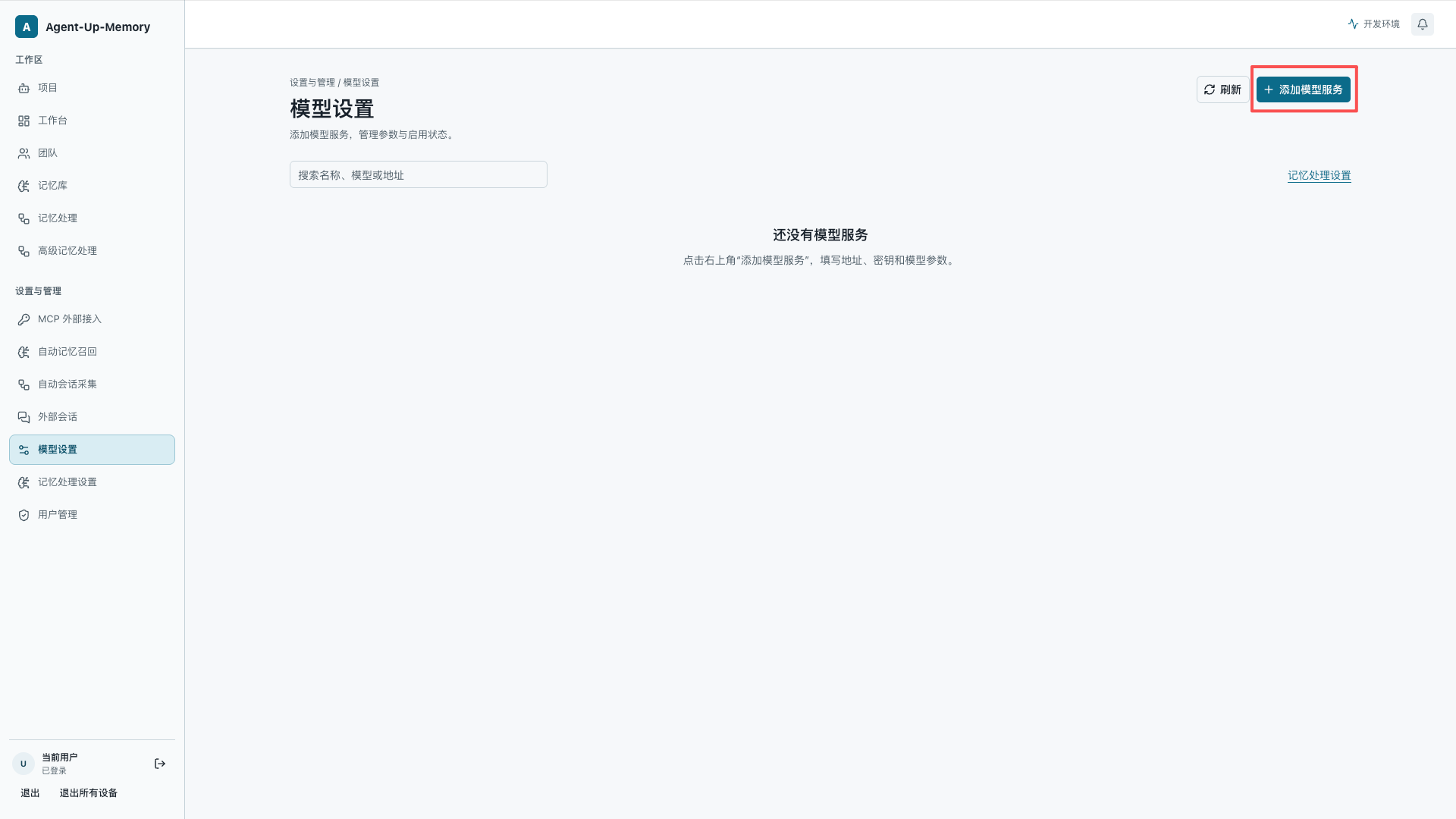
接入 AI 工具前,先准备处理记忆要用的模型。它会帮助系统判断哪些对话内容值得保存,并把相关经验整理起来。进入 模型设置,点击 添加模型服务。
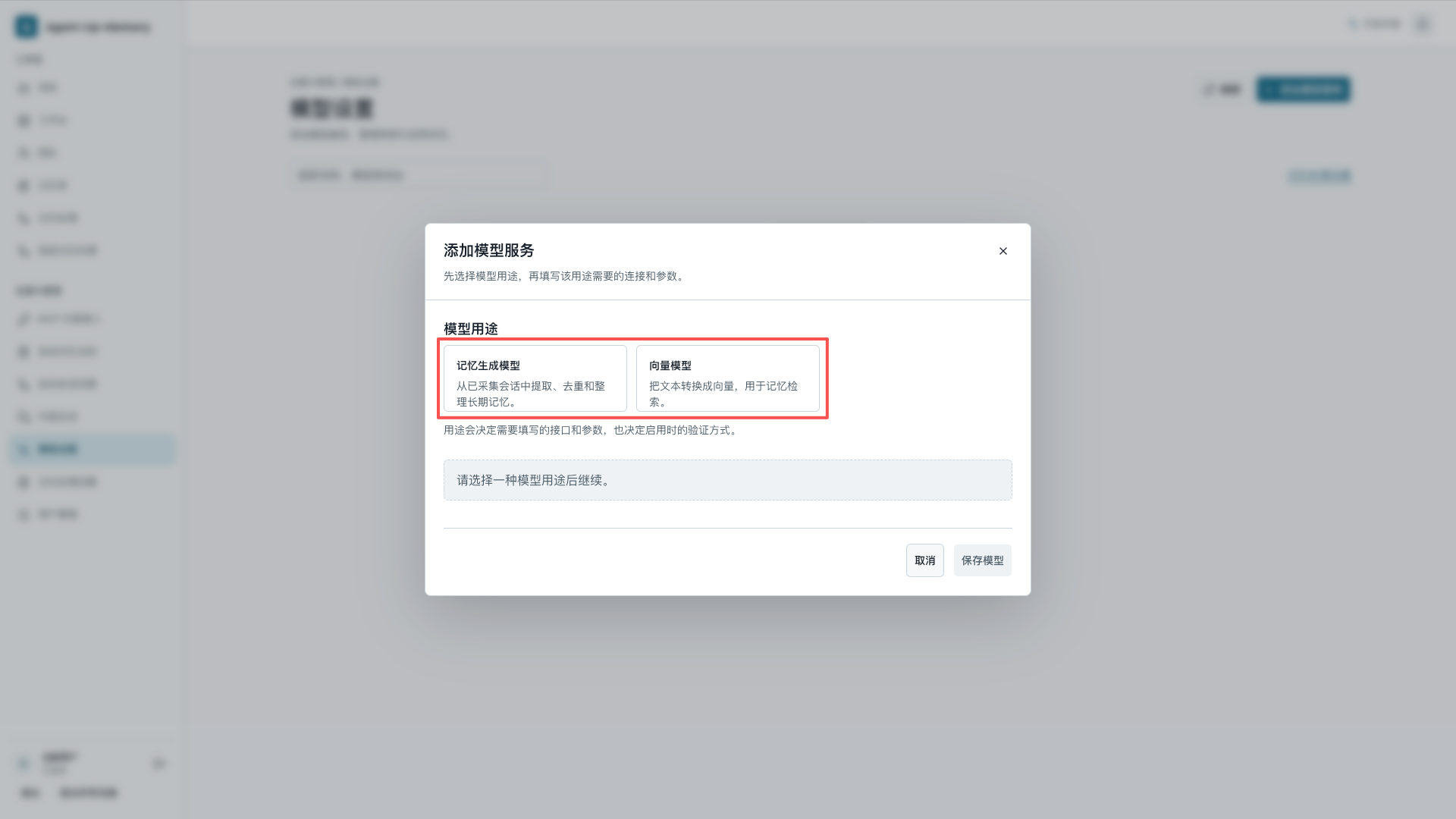
先选择服务类型。记忆生成模型用于提取、去重和整理记忆;向量模型用于把内容转成可检索的向量。两类服务分别配置,按自己准备使用的能力添加。
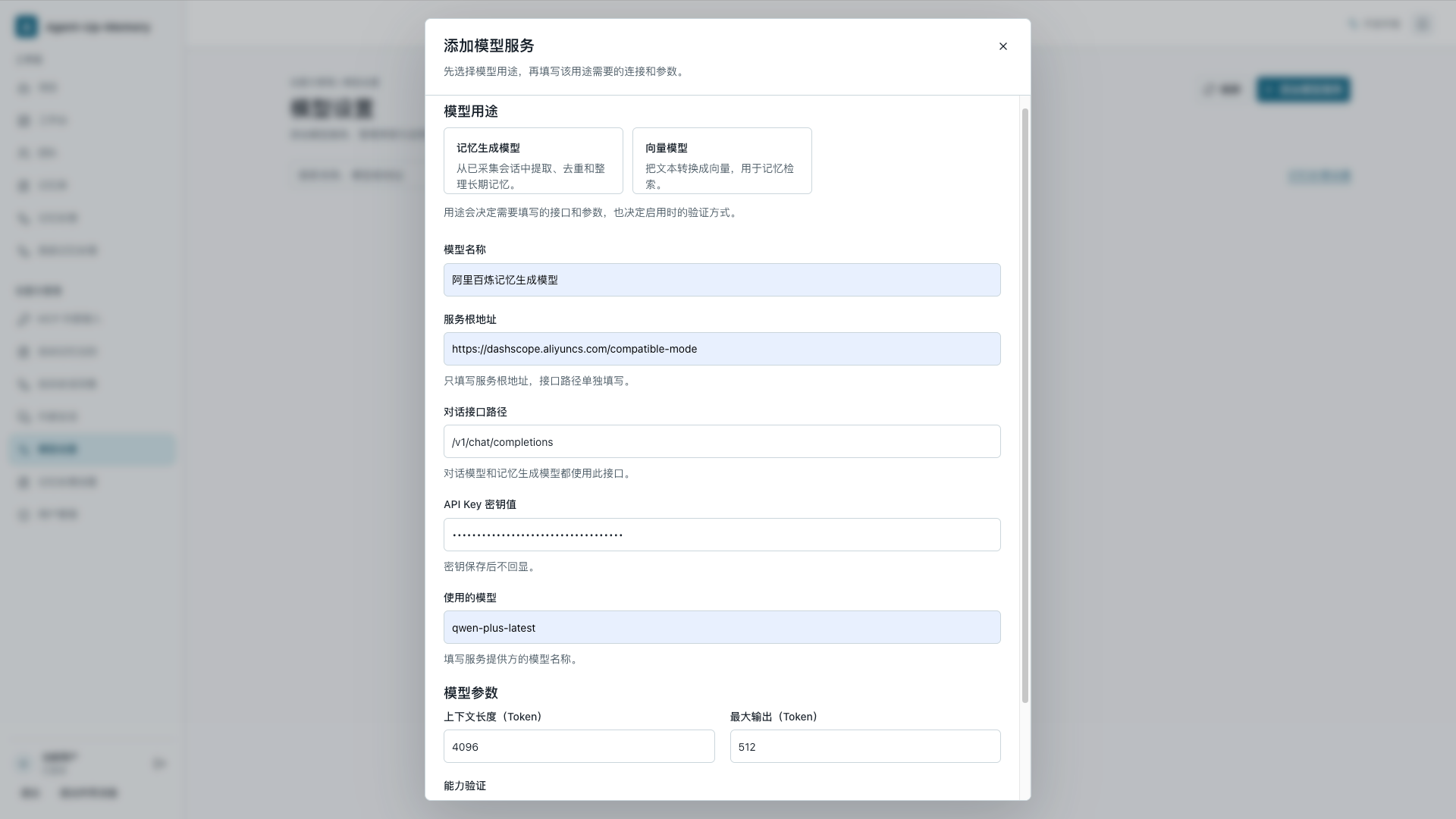
添加记忆生成模型时,按实际服务填写根地址、对话接口路径、密钥、模型名称、上下文长度和最大输出等信息。截图里的提供方、地址与模型名称都是示例,关键是与自己使用的服务保持一致。
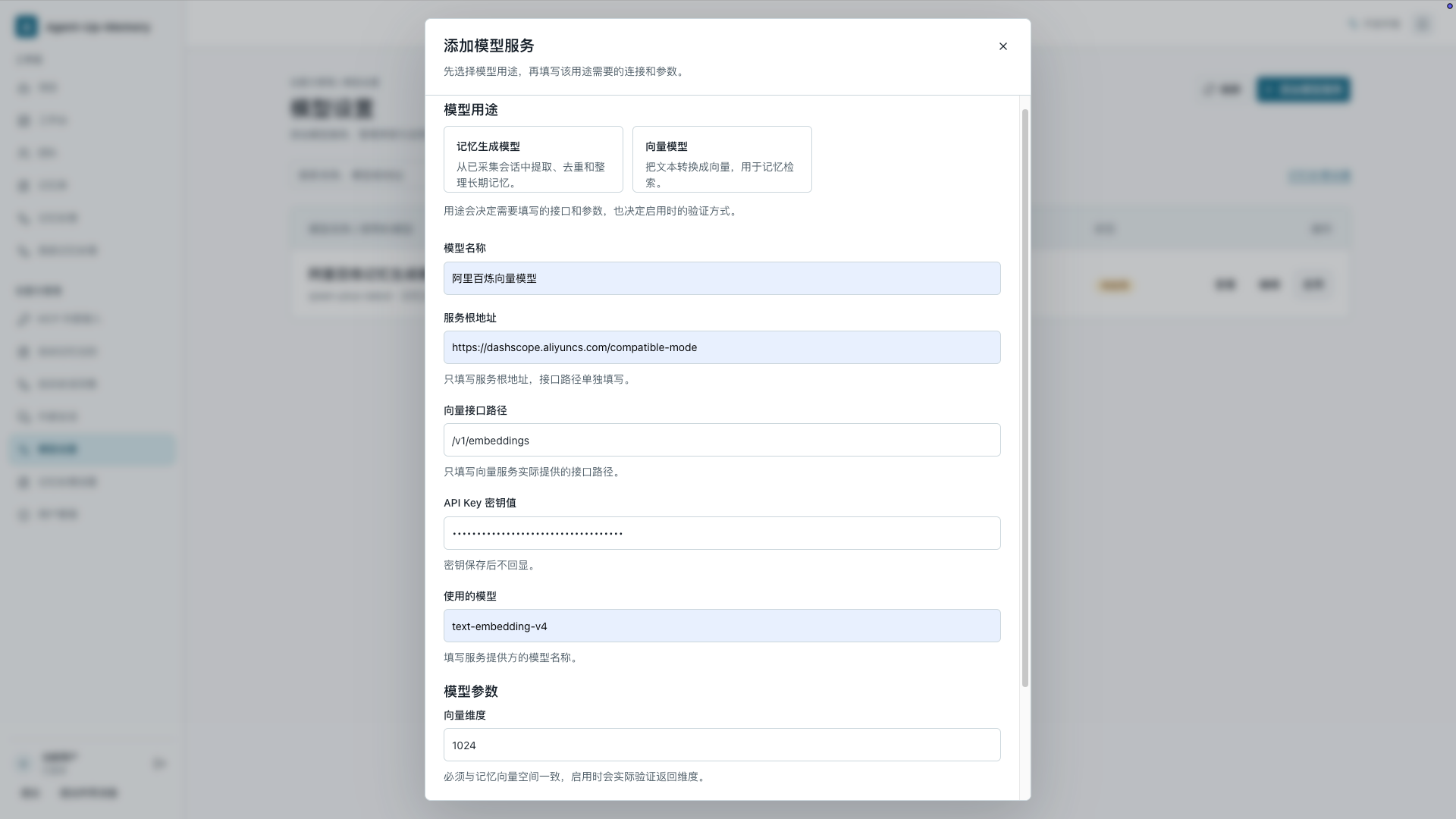
添加向量模型时,填写向量接口、模型名称和维度。维度要与记忆库使用的向量空间一致,否则后续向量检索无法正常使用。
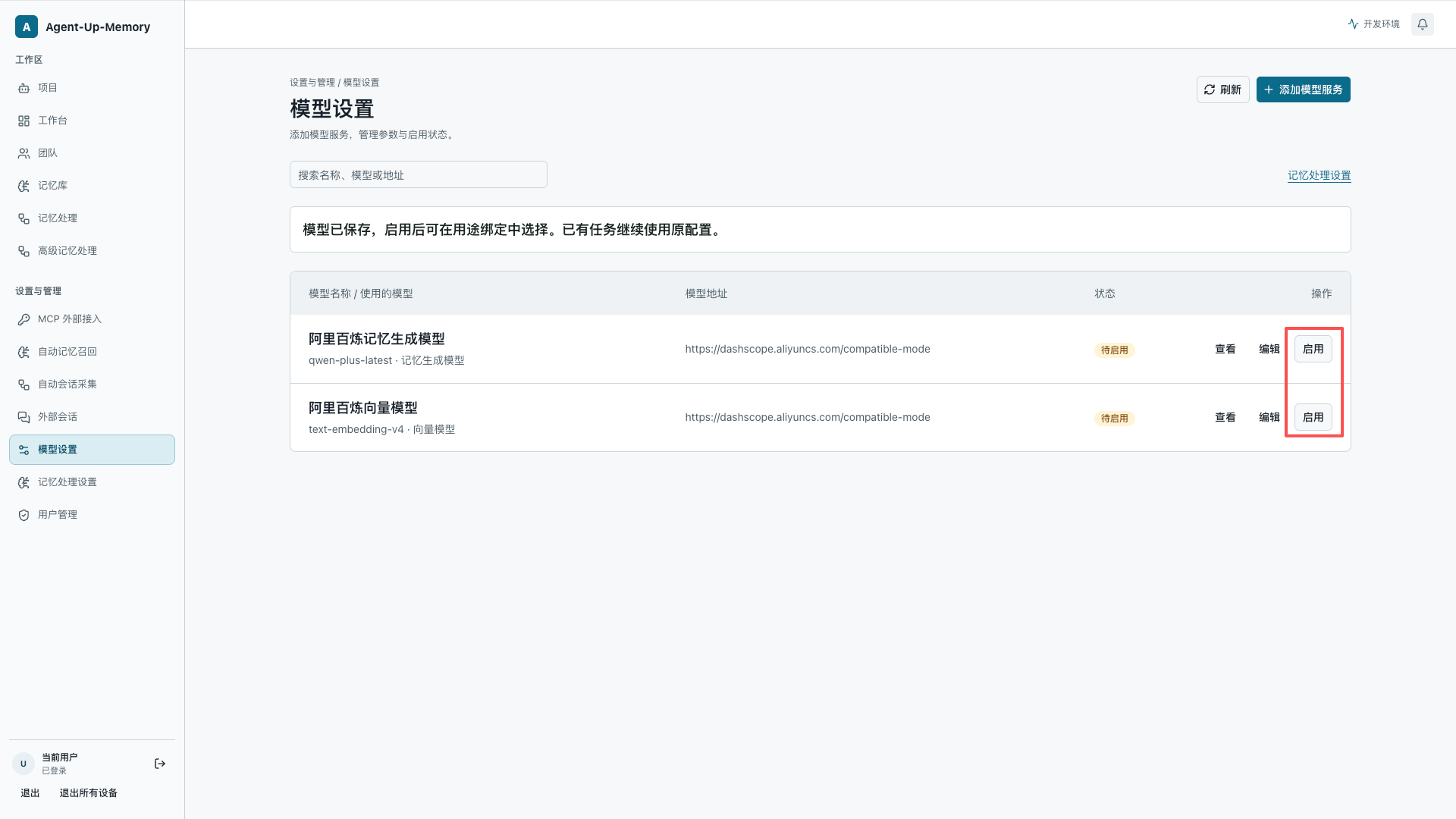
保存后回到列表,还要点击 启用。截图中刚保存的服务显示“待启用”;只有启用后的模型,才能在下一步的用途绑定中选择。这里配置的是认知引擎处理记忆所用的模型,Codex、Claude Code 等工具自身的对话模型仍由各自客户端管理。
5. 用途绑定与记忆处理设置
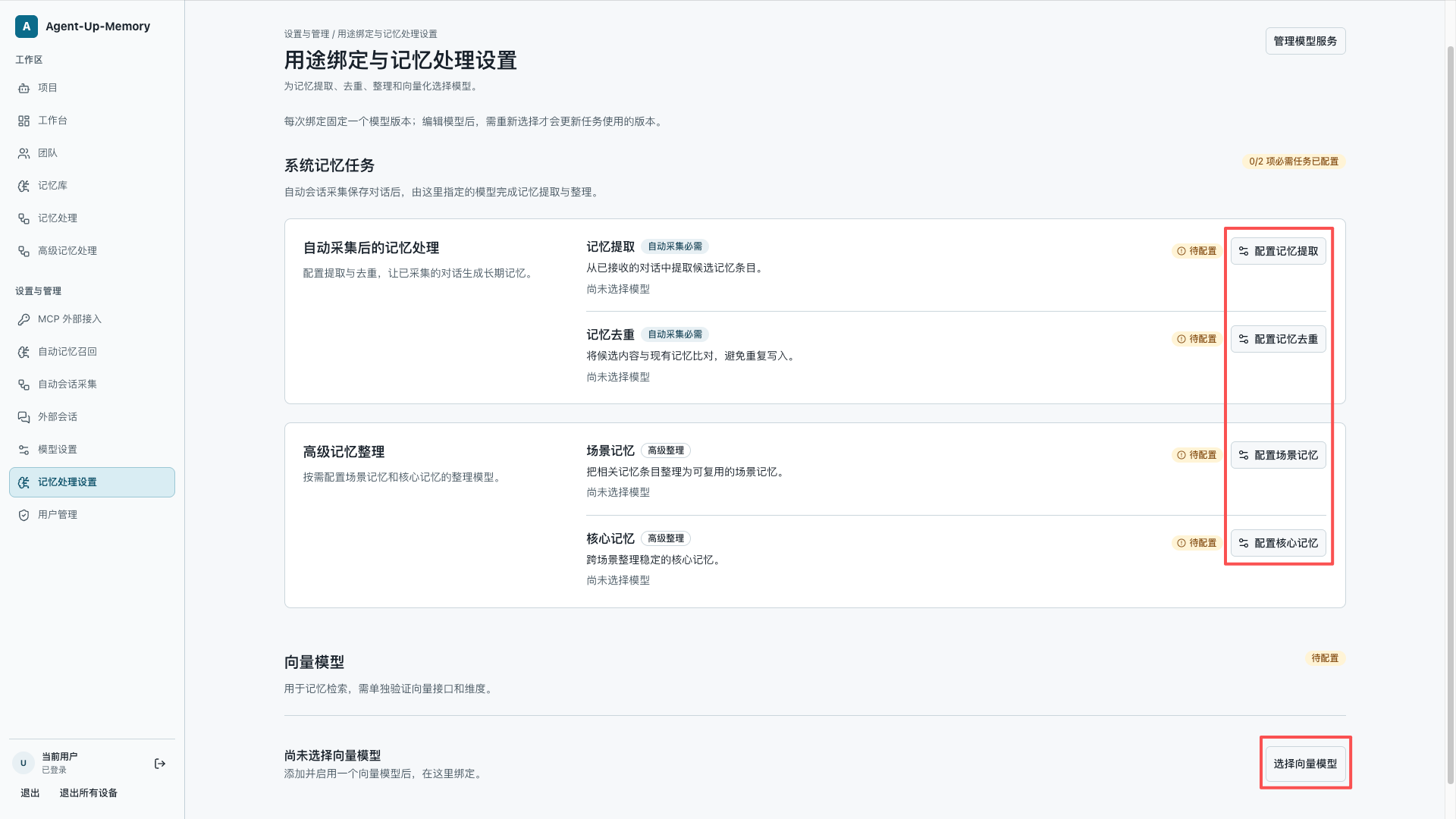
进入 记忆处理设置。页面把不同用途分开列出:自动采集后的记忆提取、记忆去重需要配置记忆生成模型;进一步做场景记忆、核心记忆整理时,也要给相应用途选择模型;使用向量能力时,再单独绑定向量模型。
点击每个用途右侧的 配置,选择刚才已经启用的模型并保存。截图里“0/2 待配置”表示采集后的两项必需用途还没有配好。小伙伴可以在接入采集前逐项检查,避免出现“会话已经收到,但一直没有完成记忆处理”的情况。
6. 自动记忆召回
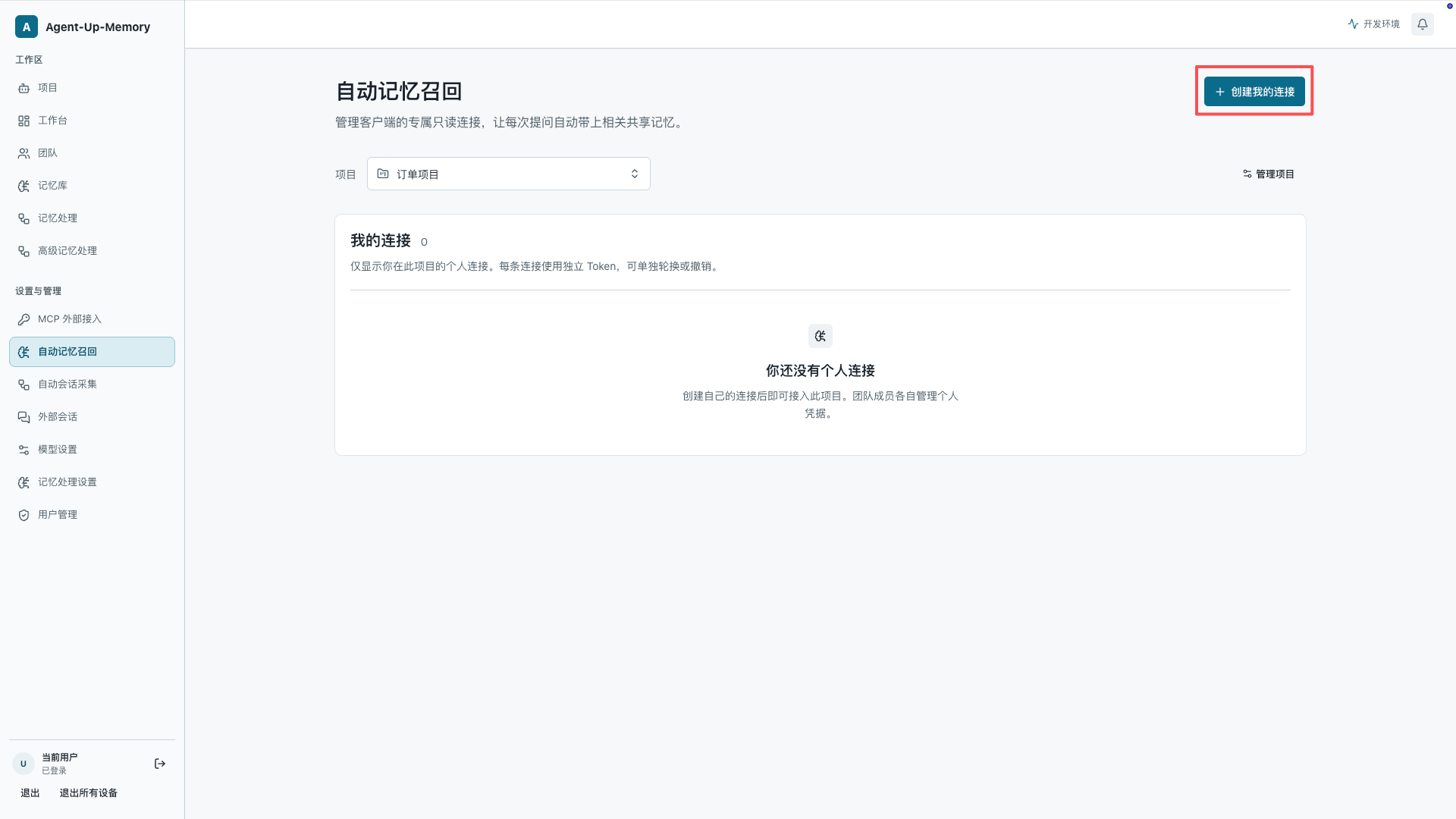
模型和用途配好后,再接入 AI 工具。自动召回会在处理问题前读取项目里已有的记忆;刚建好的空记忆库还没有内容可召回。进入 自动记忆召回,先选项目,再点击 创建我的连接。连接属于当前登录的人,固定对应所选项目。
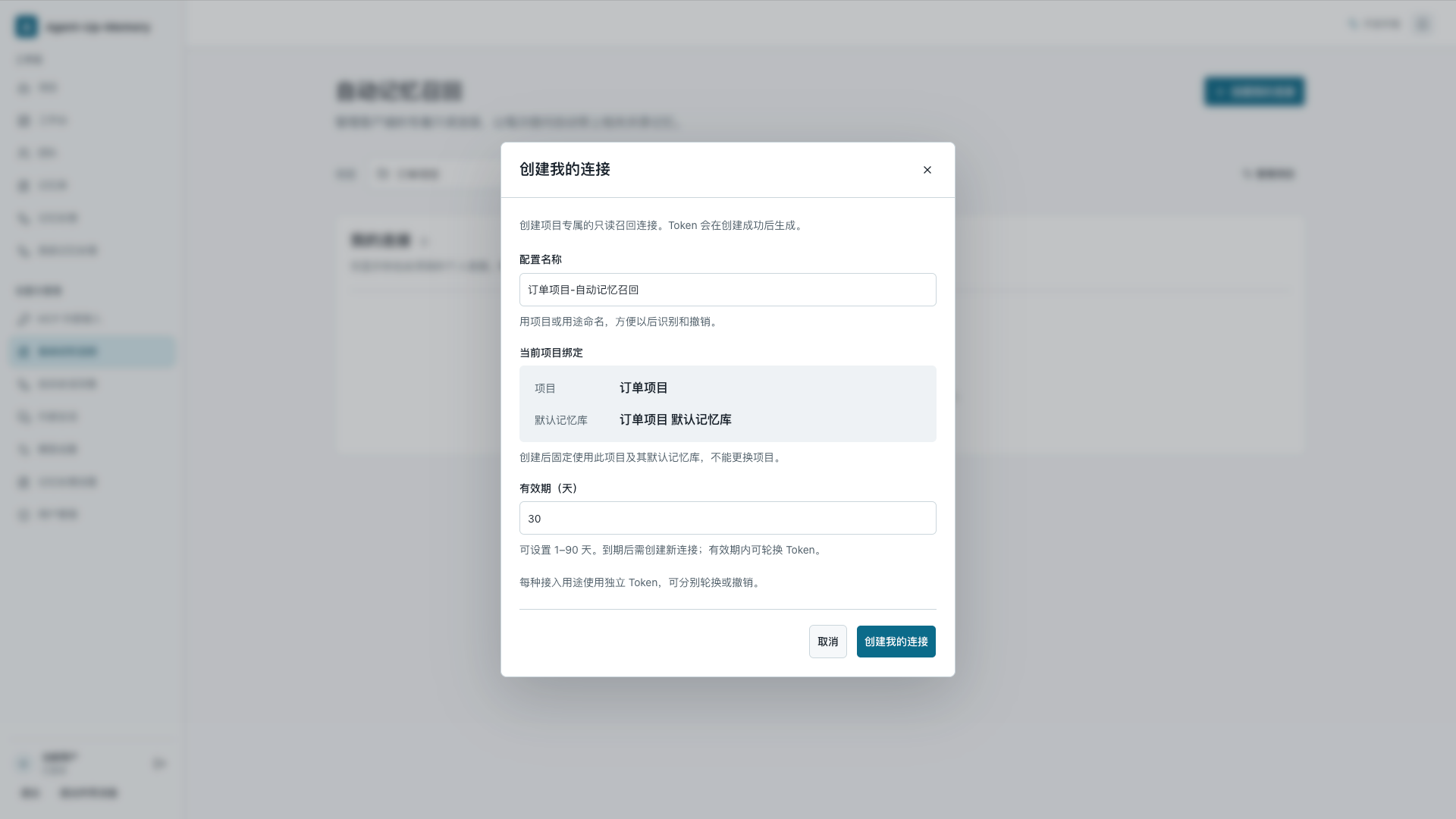
给连接起个方便辨认的名字,确认绑定的项目和默认记忆库,再设置有效期。截图示例是 30 天;界面允许在 1~90 天内选择。创建后页面会给出这条连接的只读 Token,请按页面中的客户端接入教程,把它安装到实际工作的业务项目目录。Token 要自己保存好,不要放进仓库或发给其他人;后续可以单独轮换或撤销这条连接。
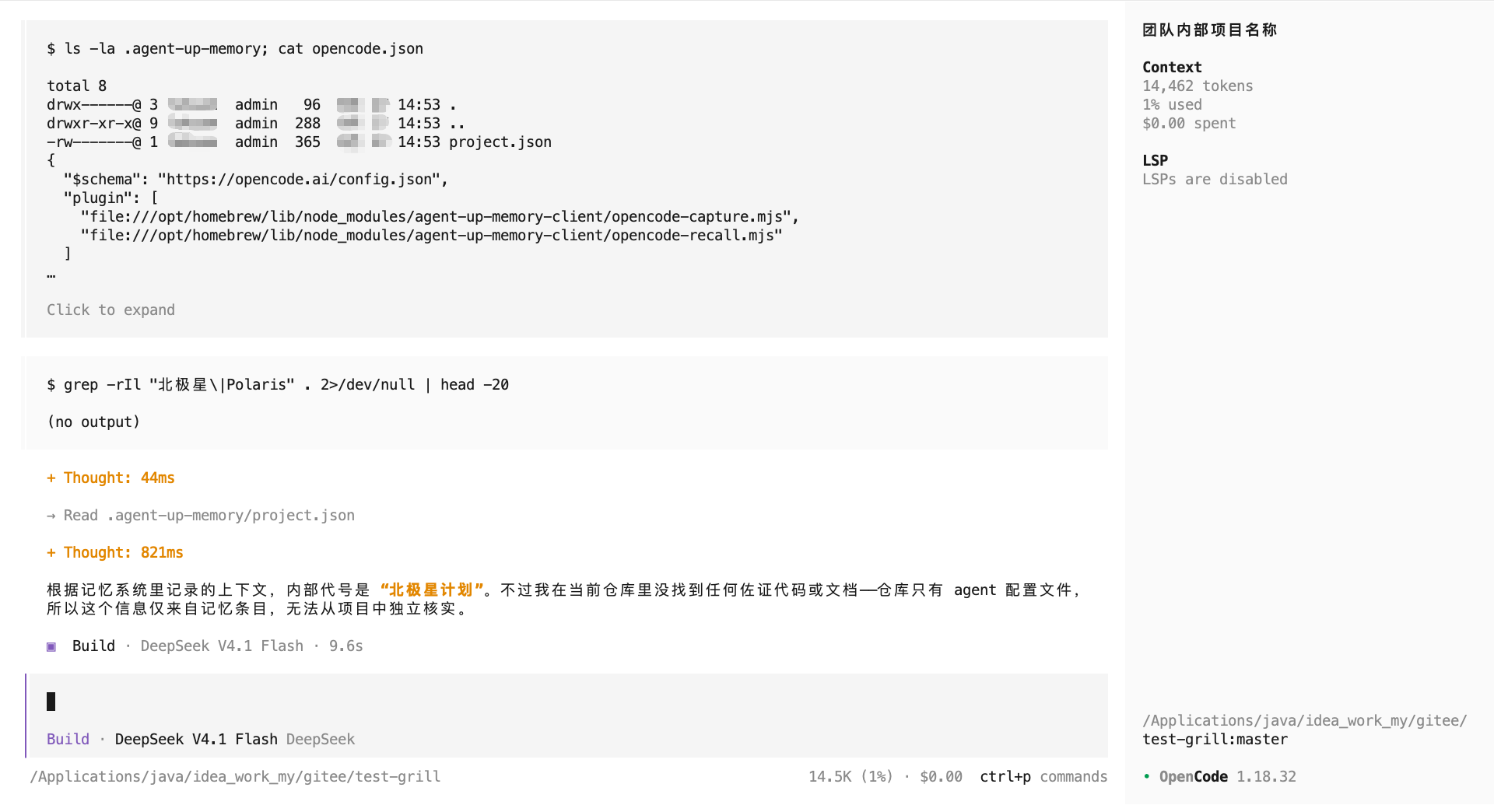
下面是 OpenCode 对话中使用项目记忆的示例。实际使用时,可以在自己的业务项目里提一个和已有经验相关的问题,再结合回答与召回记录检查效果。创建连接只是拿到接入资格,客户端按教程完成安装并开启新会话后,才是完整的接入过程。
7. 自动会话采集
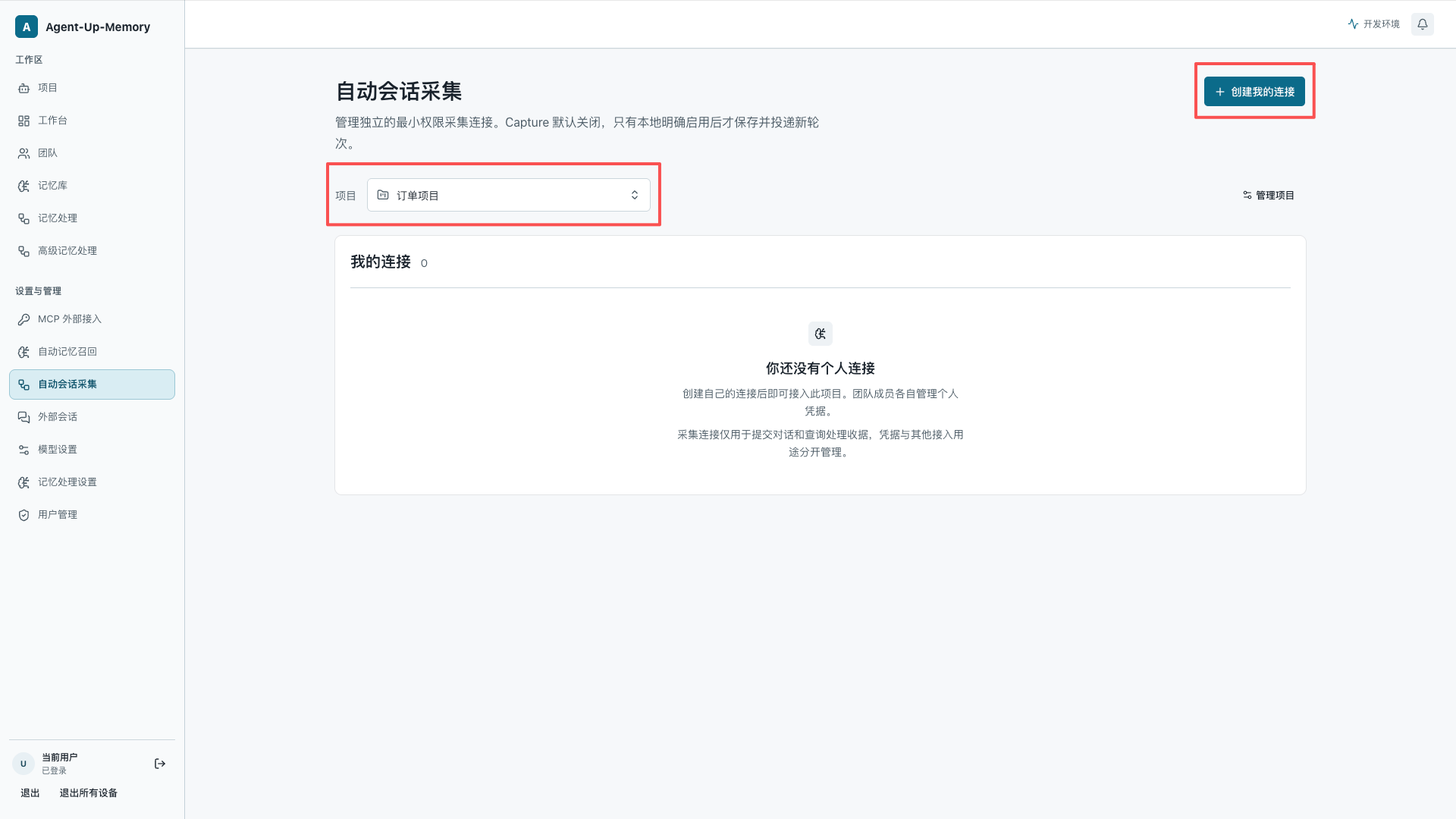
如果还想把新对话交给系统整理,就进入 自动会话采集,同样先选项目,再点击 创建我的连接。它和自动记忆召回是两条独立连接,可以按需要分别使用。页面也提示:Capture 默认关闭,只有在本地明确启用后,才会采集新的对话轮次。
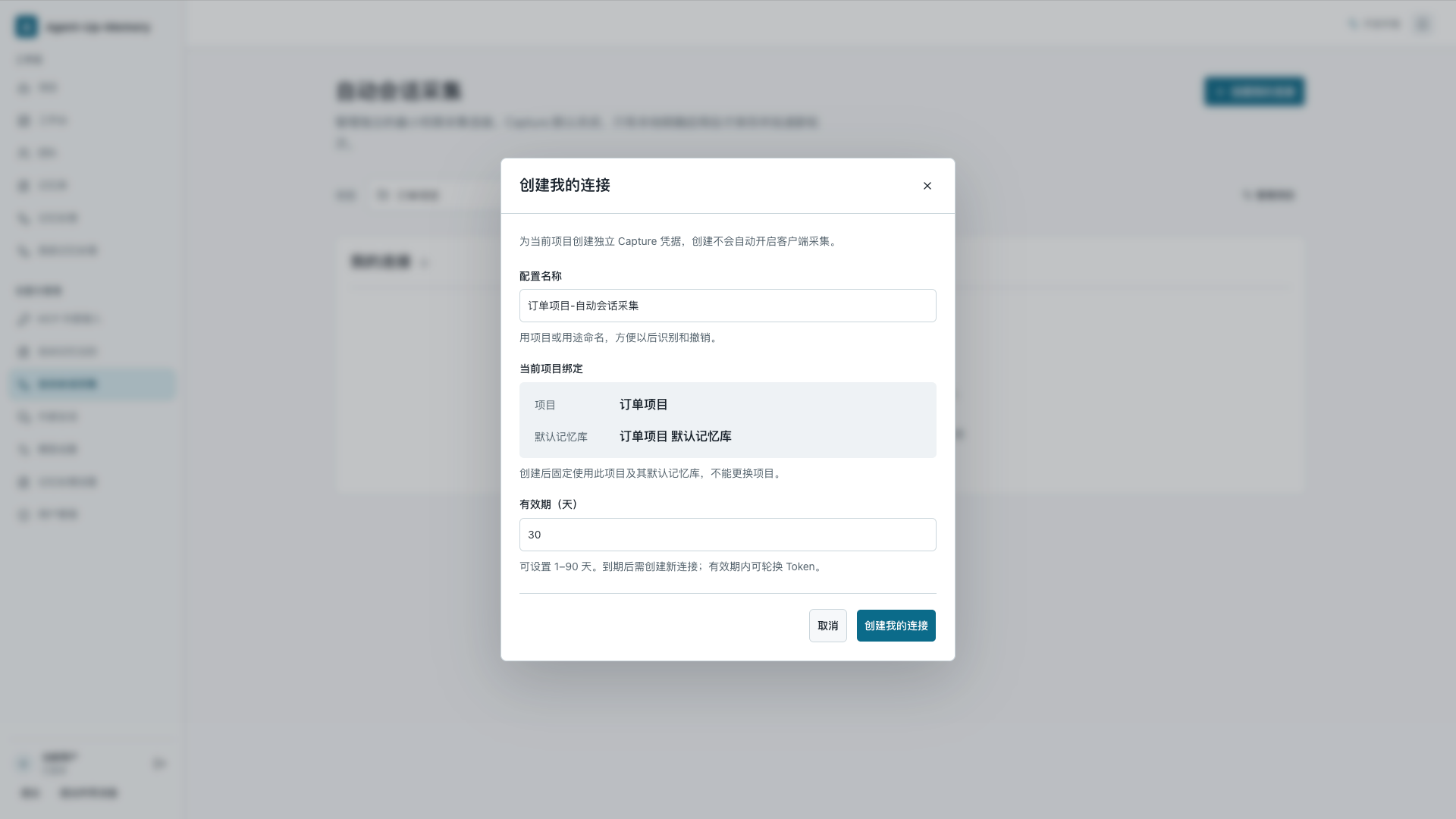
为采集连接填写名称,确认项目、默认记忆库和有效期,然后创建。这里会生成采集专用的凭据,不要拿召回的只读 Token 来代替。采集连接也可以单独轮换或撤销。
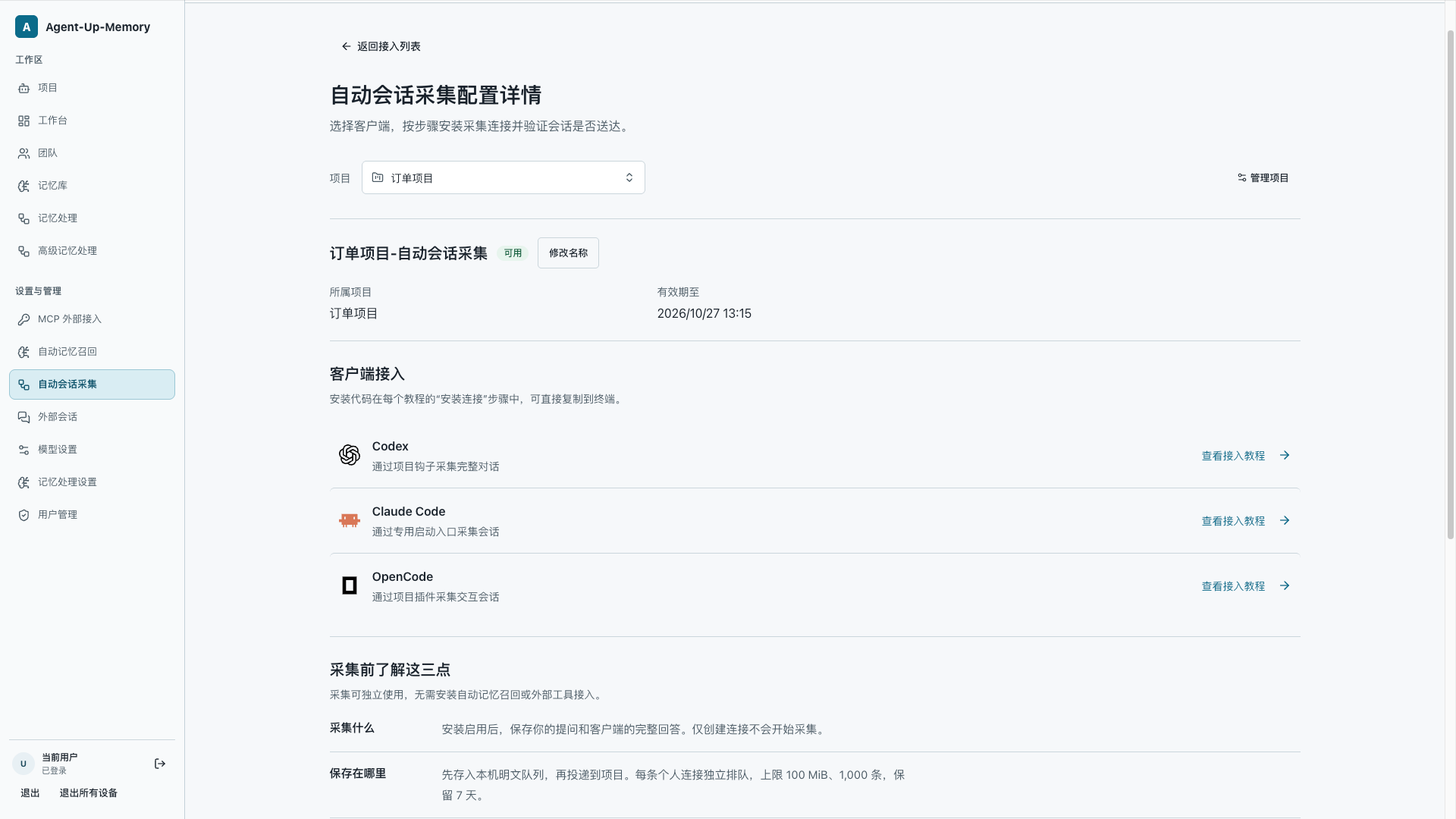
创建好后,在连接详情中选择自己正在使用的 Codex、Claude Code 或 OpenCode,点击对应的 查看接入教程,按页面步骤在业务项目目录里完成本地接入和启用。客户端会先把完整的用户提问与助手回答放进本地队列,再投递到项目;因此,刚刚结束的对话未必会立刻出现在页面上。
自动记忆召回是让新对话用上已有经验;自动会话采集是把新对话送回来,供后续提取和整理。只开其中一项也可以使用对应能力。
8. 外部会话
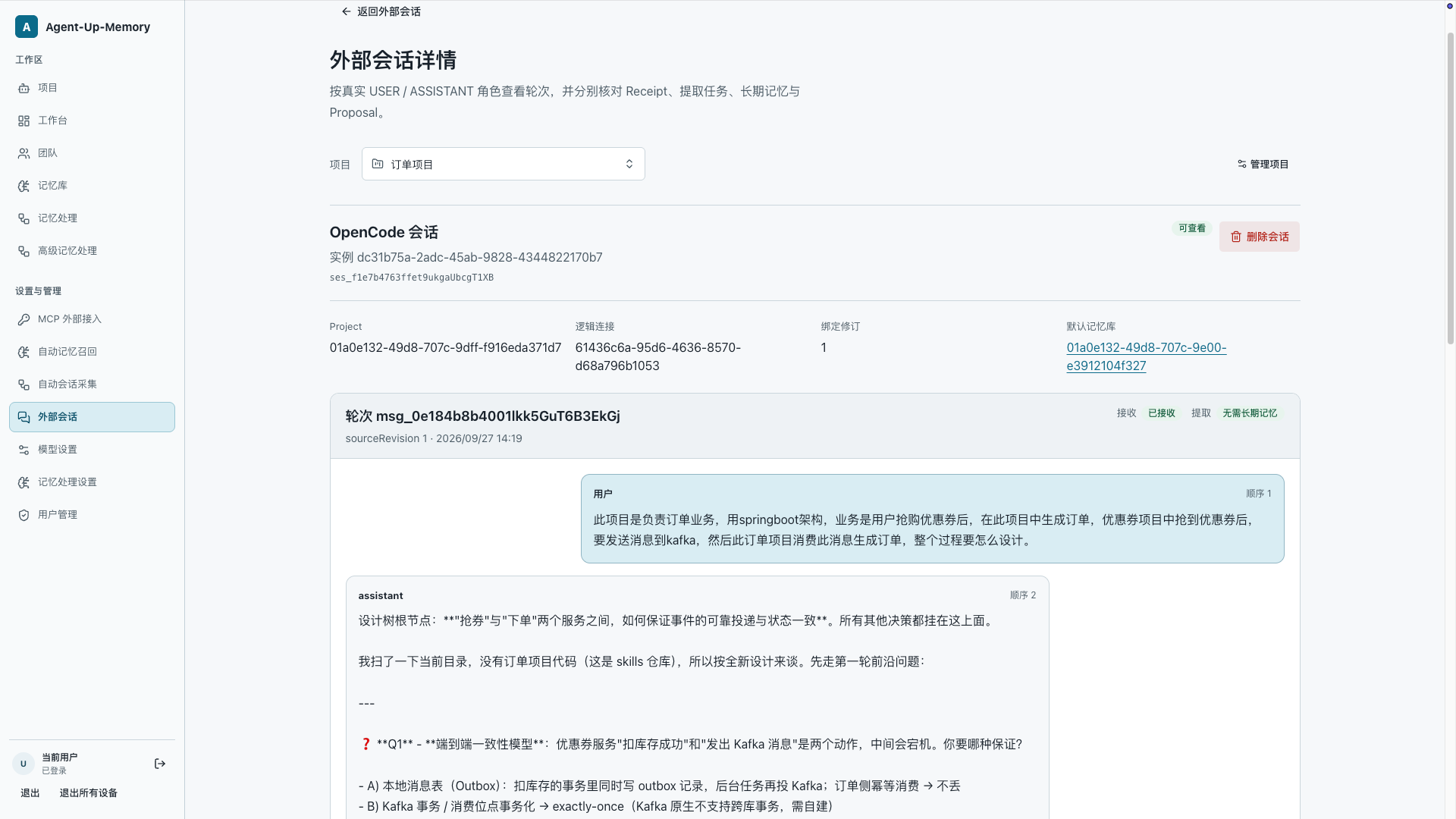
接入采集并产生新对话后,进入 外部会话,选择项目,打开对应会话。详情里能逐轮查看用户说了什么、AI 回答了什么,以及接收和提取的状态。这里先确认会话是否收到;收到会话并不代表已经提取出记忆,提取结果还要到后面的任务页面查看。
9. 记忆整理任务
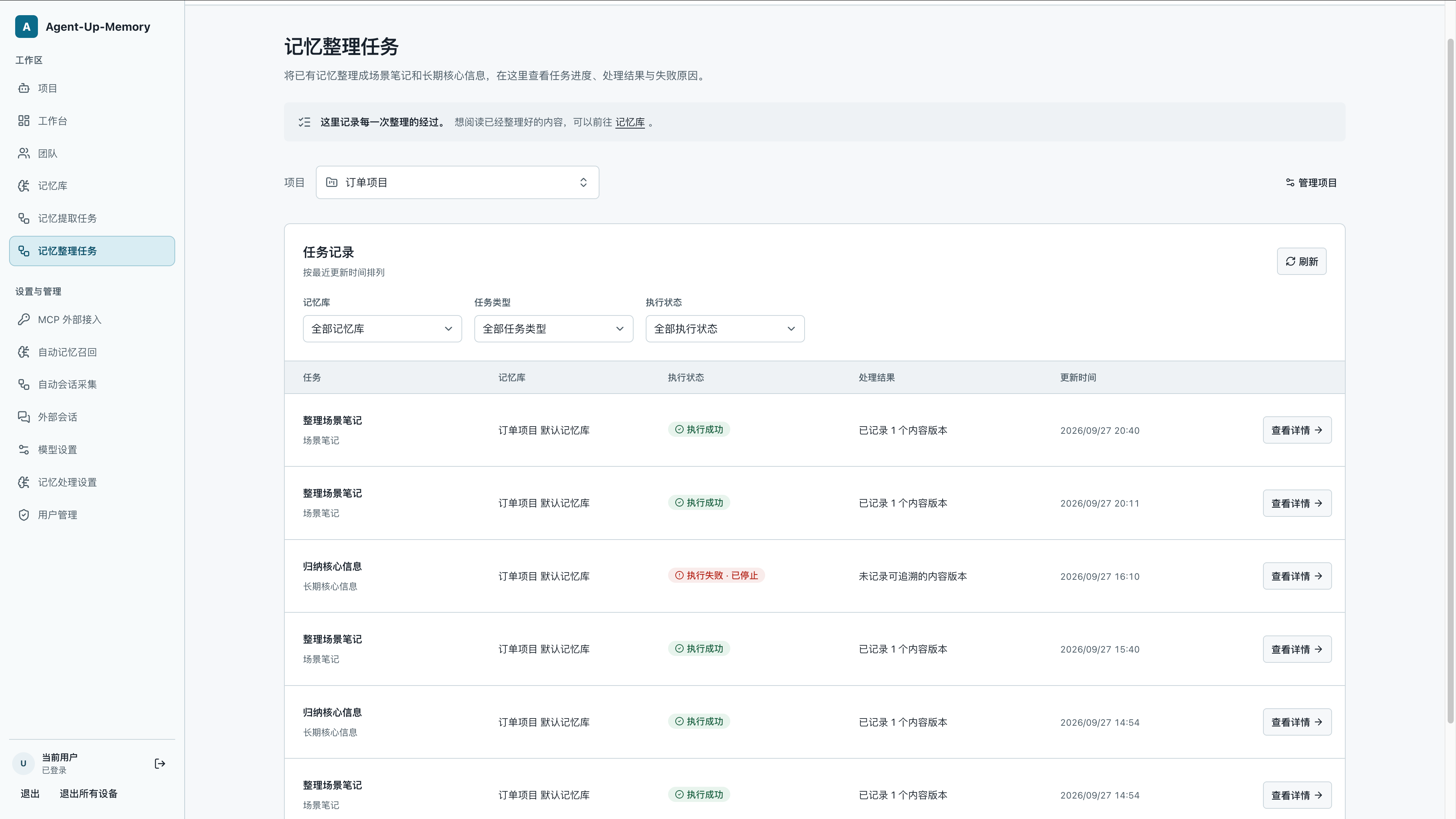
打开 记忆整理任务,先选项目,再按记忆库、任务类型或执行状态筛选。列表会显示任务状态、处理结果和更新时间。这里能看到场景记忆、核心记忆等整理工作是否运行;如果是停止或失败状态,就打开详情看原因。
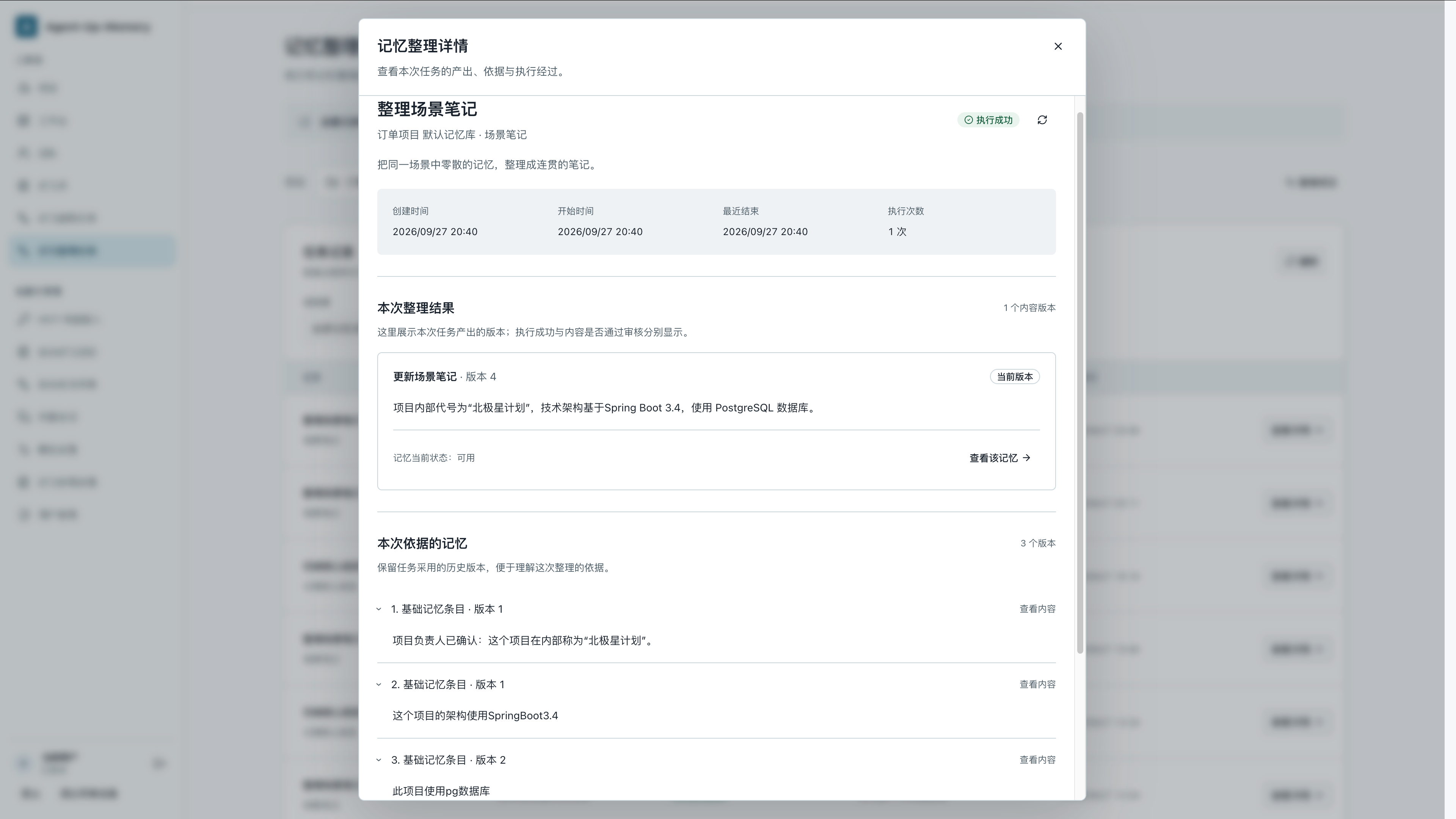
点击一条任务右侧的 查看详情,可以看本次产生的场景版本、使用了哪些历史记忆,以及执行记录。任务执行成功说的是处理过程完成;产出的内容是否还需人工审核,要看详情中的审核状态,不能只看一个“成功”标记。
10. 记忆提取任务
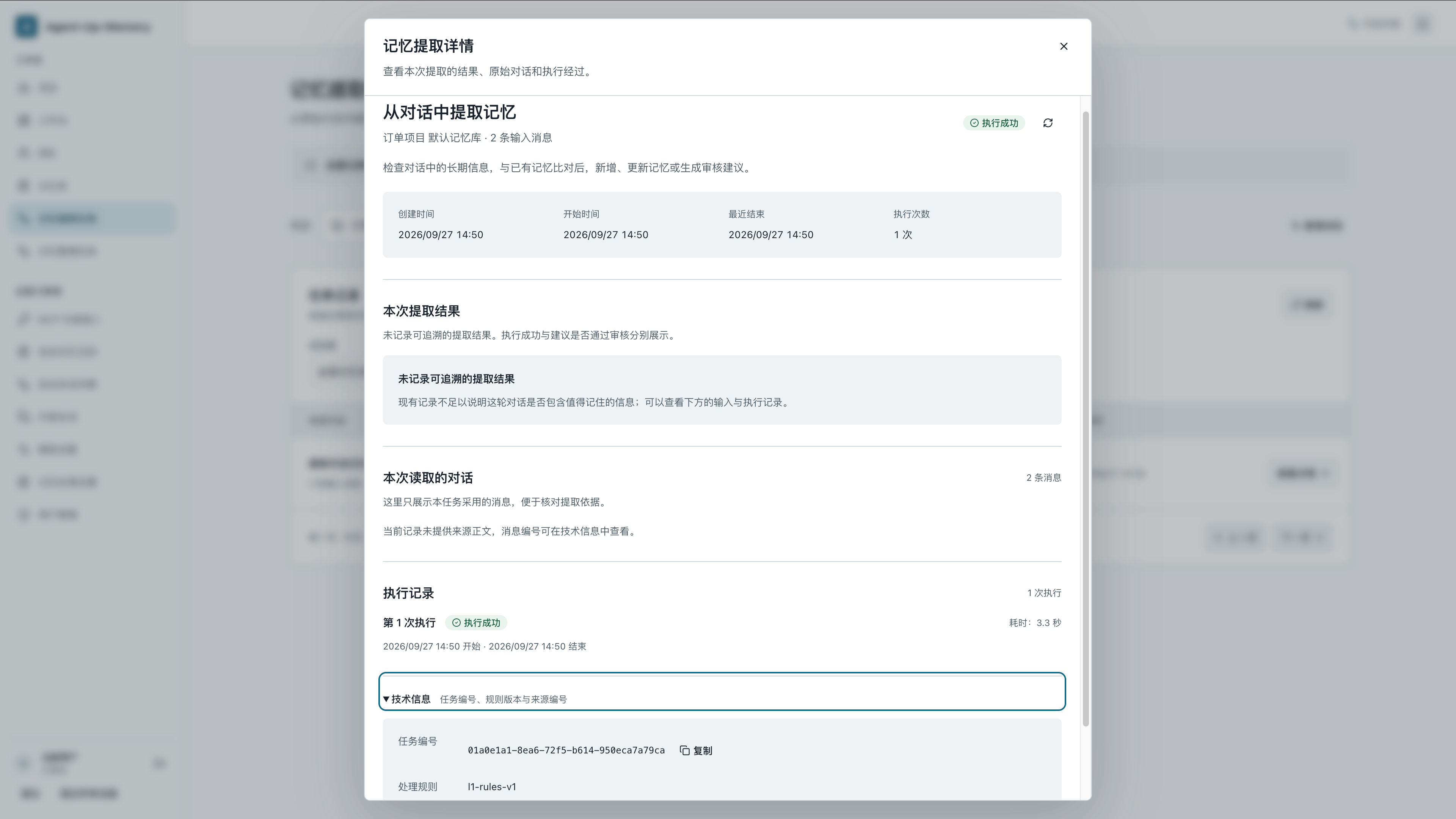
最后进入 记忆提取任务,选择项目后查看从外部会话产生的任务。列表里有来源会话、消息数、记忆库、执行状态和处理结果;按记忆库或状态筛选,可以更快找到刚才那段对话。
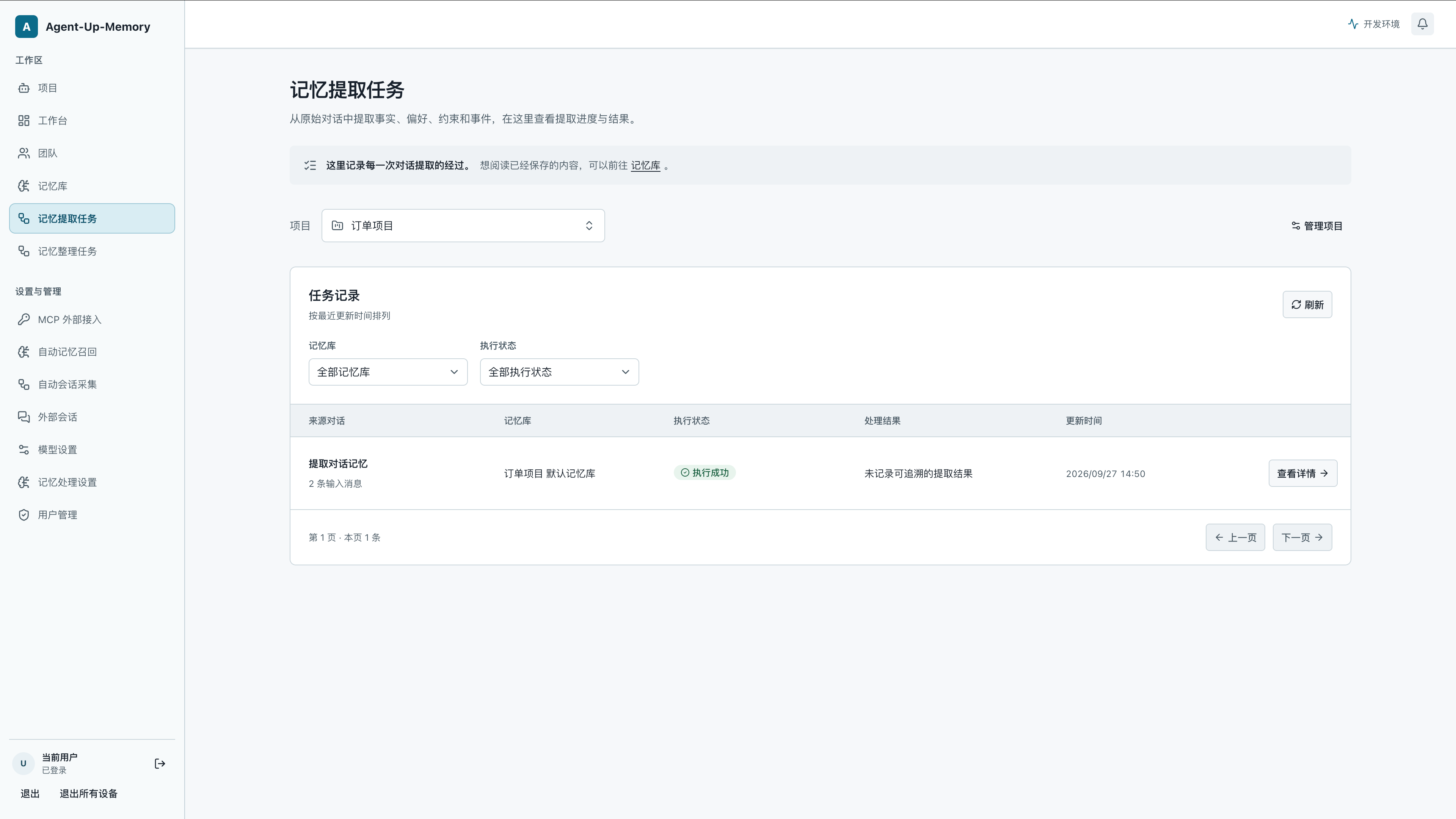
点击 查看详情,重点看本次提取结果、采用的原始对话和执行记录。截图中的任务虽然显示“执行成功”,详情却提示未记录可追溯的提取结果,当前记录也没有提供来源正文。因此只能确认它的执行状态,不能据此说“已经提取出一条记忆”。自己操作时也按这个顺序核对:先看任务有没有完成,再看是否真的产生了可以查看的记忆或待审核内容。